Premiers pas
Nouveau sur BG HR AI ? Suivez ce guide pas à pas pour configurer votre compte, créer votre premier organigramme et explorer tous les services de la plateforme.
Récentes évolutions
- Nouveau : une image pour chaque étape — tout le guide a été refait sur la plateforme réelle, avec une capture d’écran sous chaque étape.
- Nouveau : Automatisation du recrutement — dans chaque projet, choisissez Manuel, Assisté ou Complet, avec une pause possible avant une étape (section 3).
- Nouveau : Protégez votre compte — connexion en deux étapes (2FA), sessions actives et activité de connexion (section 16).
- Offres d’emploi — publiez vos postes sur le job board public, avec dépôt de CV ou parcours de tests complet et questions personnalisées.
- Bassin de talents public — les candidats peuvent s’auto-évaluer sur bghrai.com/talent-pool et apparaissent dans votre page Candidats.
Navigation rapide
Créez votre compte
Il vous faut d’abord votre propre compte BG HR AI. Cela prend environ une minute.
Ouvrez la page de connexion
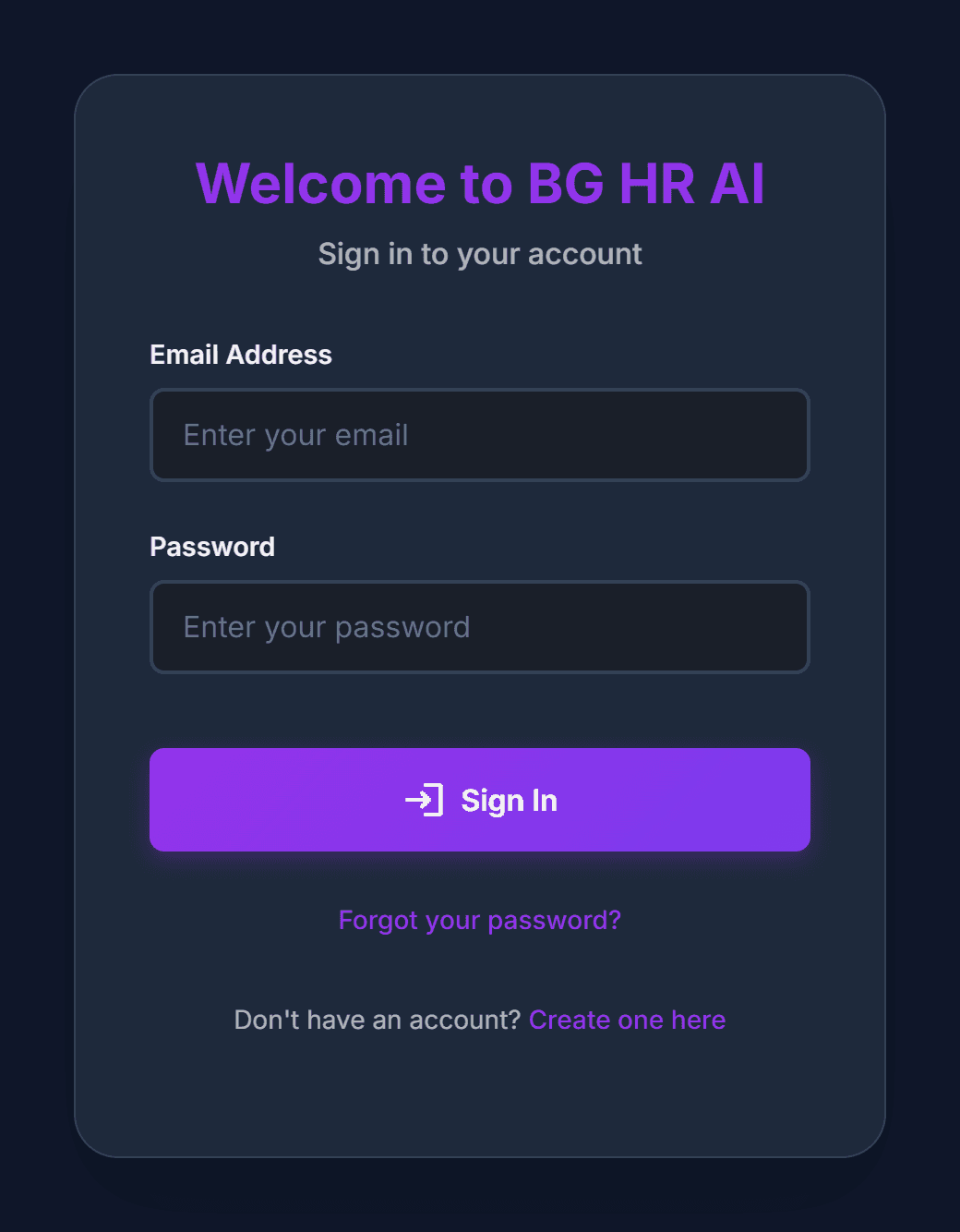
Sur le site, cliquez sur « Connexion » en haut à droite. La page de bienvenue s’affiche.
Ouvrez le formulaire d’inscription
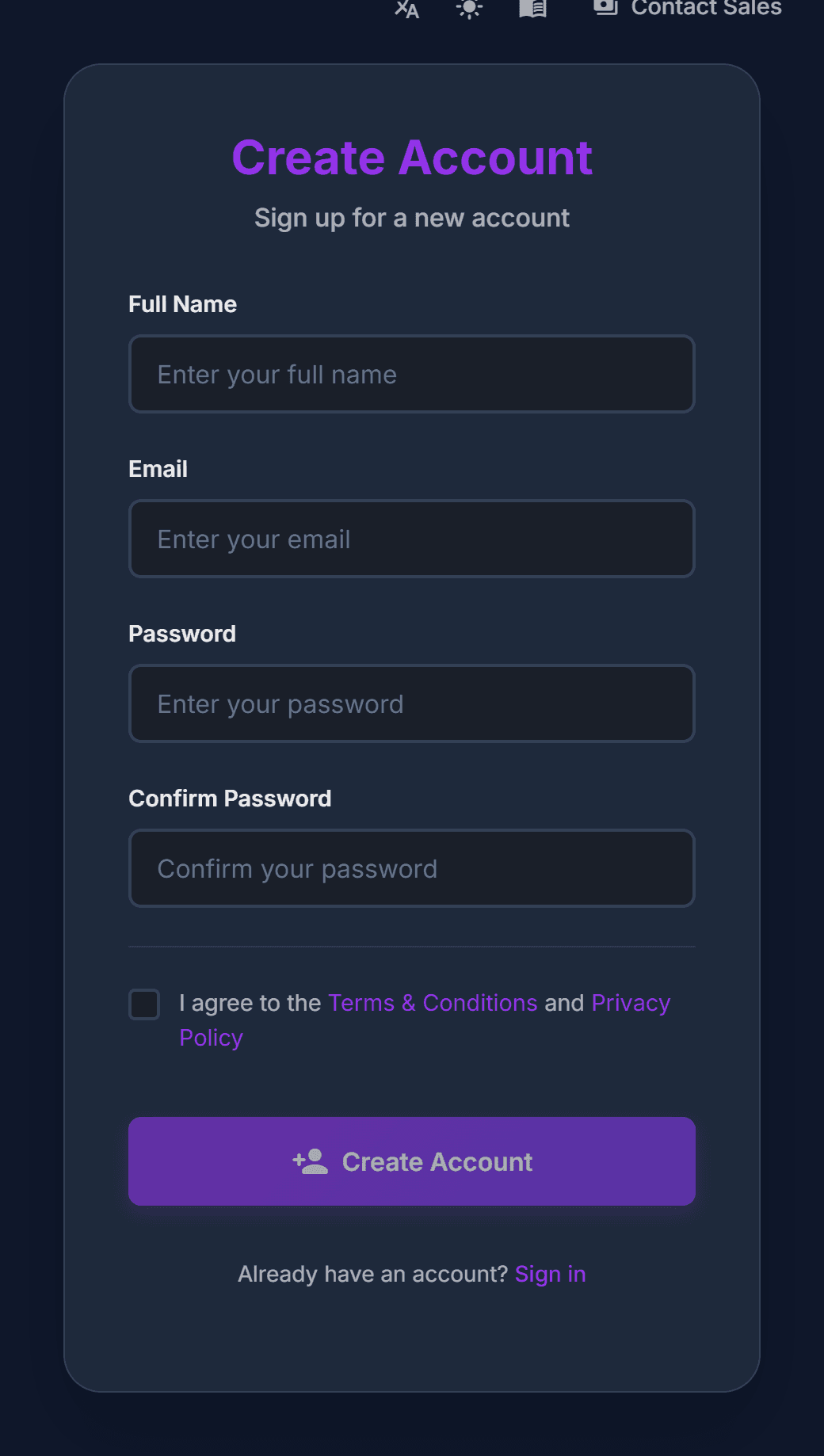
Sous le bouton de connexion, cliquez sur le lien pour créer un compte. Le formulaire « Créer un compte » s’ouvre.
Remplissez le formulaire et confirmez votre e-mail
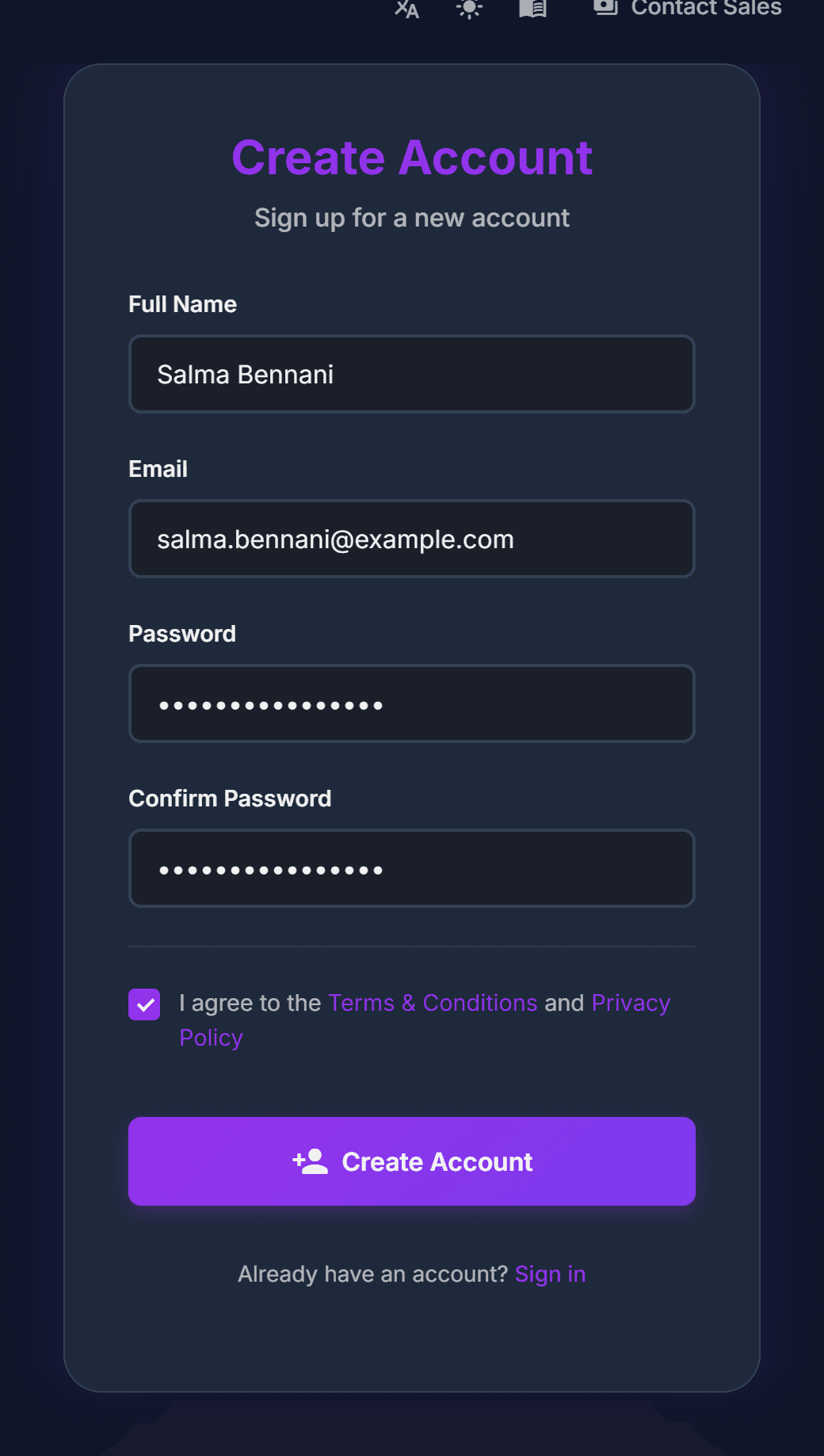
Saisissez votre nom complet, votre e-mail professionnel et un mot de passe (deux fois). Cochez la case pour accepter les conditions, puis validez. Ouvrez l’e-mail que nous vous envoyons et cliquez sur le lien pour confirmer votre adresse.
Utilisez votre e-mail professionnel : vos collègues rejoindront ensuite le même espace entreprise.
Faites configurer votre entreprise
Pour utiliser les services, votre entreprise (votre « cabinet ») a besoin d’une offre. Notre équipe la met en place avec vous.
Ouvrez « Contacter les ventes »
Cliquez sur « Contacter les ventes » dans le menu du haut.
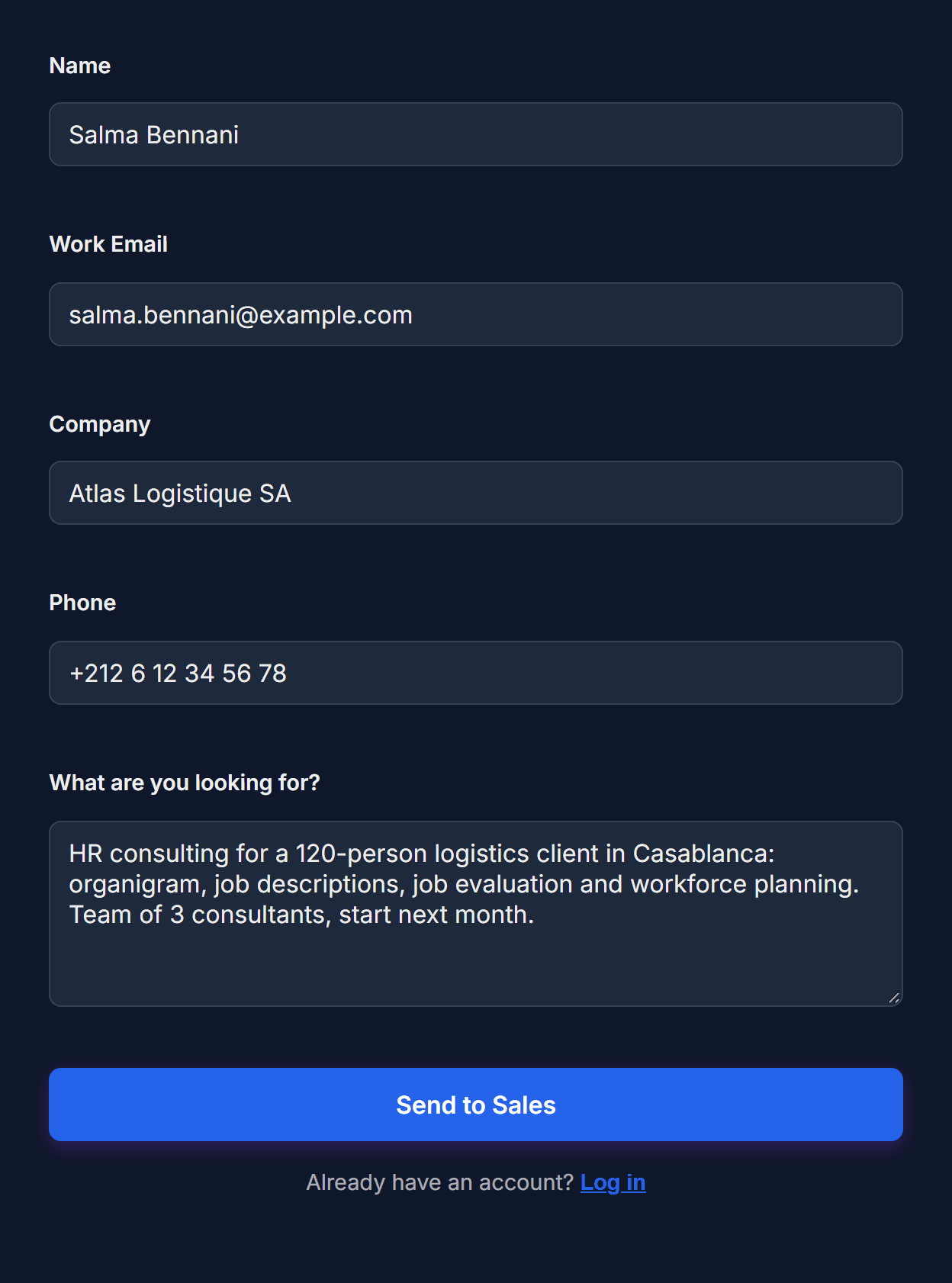
Dites-nous ce dont vous avez besoin
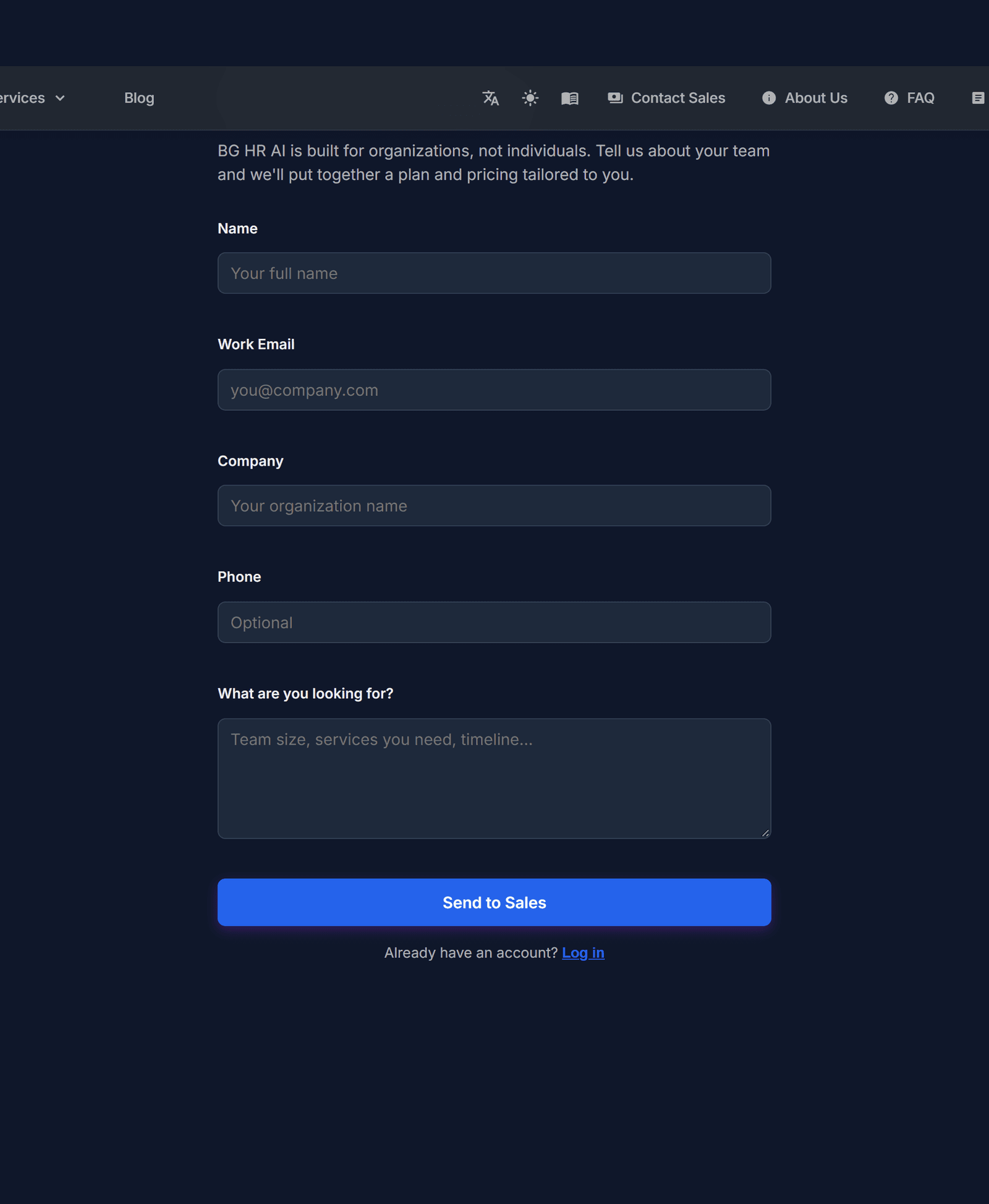
Indiquez votre nom, votre e-mail professionnel, votre entreprise et votre téléphone, puis écrivez les services souhaités. Envoyez le formulaire : nous vous recontactons et activons votre offre.
Dès que votre offre est active, chaque service inclus apparaît dans le menu « Services ».
Votre équipe et vos projets
Un projet regroupe tout le travail pour un client (ou un service) : fiches de poste, pesées, candidats, etc.
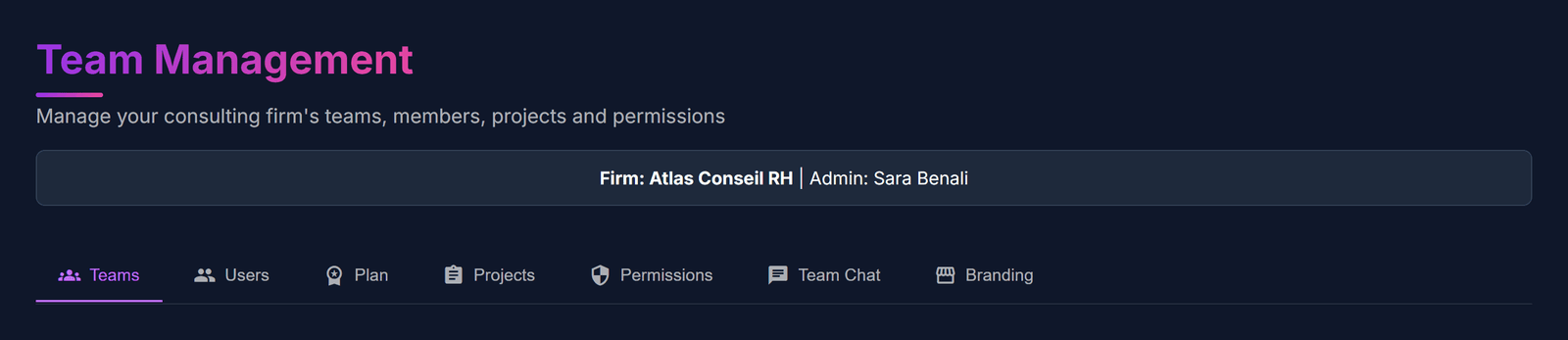
Ouvrez la gestion d’équipe
Cliquez sur l’icône bouclier dans la barre du haut. Vous voyez les onglets Équipes, Utilisateurs, Offre, Projets, Permissions, Chat et Image de marque.
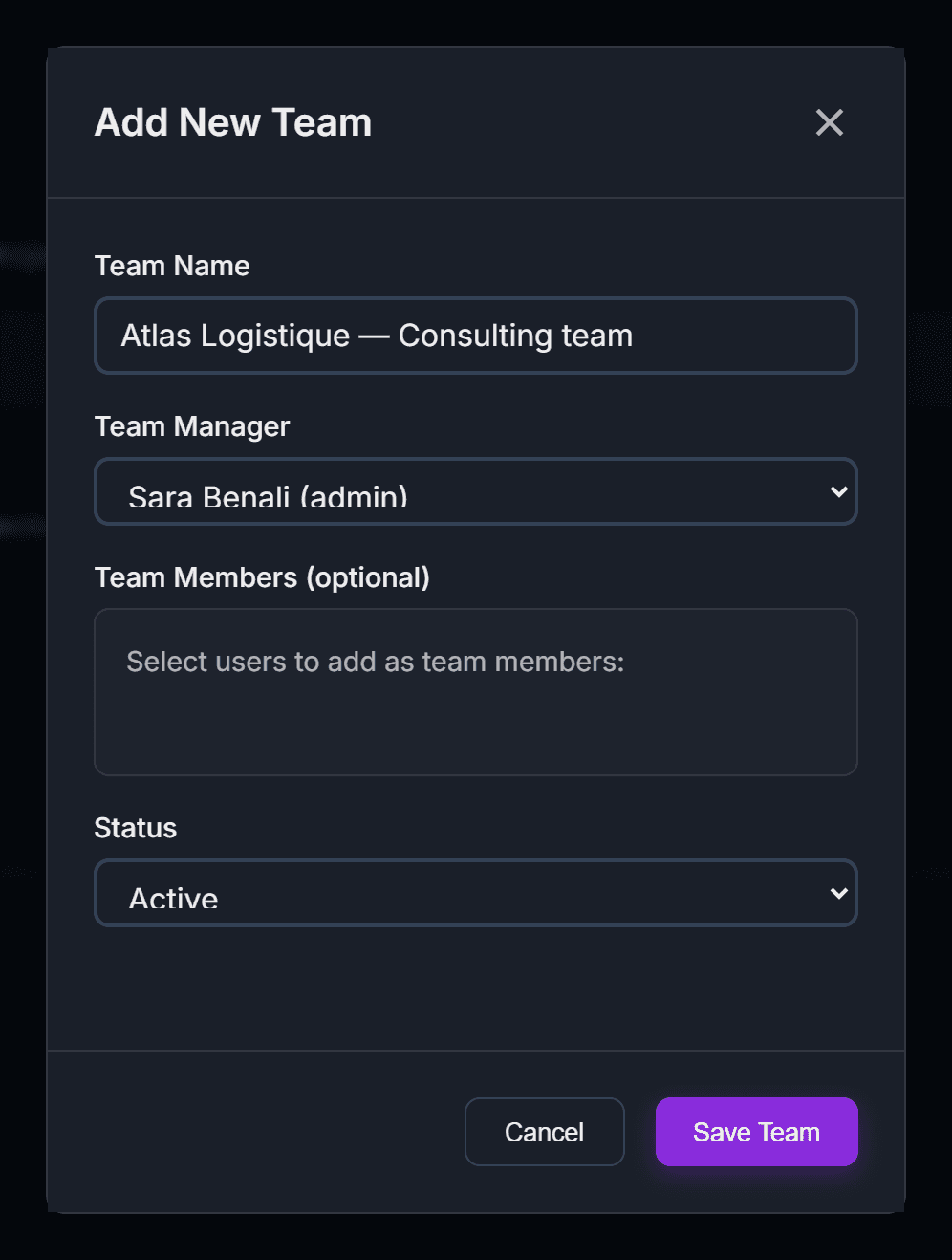
Créez une équipe
Dans l’onglet Équipes, cliquez sur le bouton d’ajout. Donnez un nom à l’équipe, choisissez son responsable, cochez les membres si vous le souhaitez, puis enregistrez.
Vérifiez votre équipe
Votre nouvelle équipe apparaît dans le tableau des équipes.

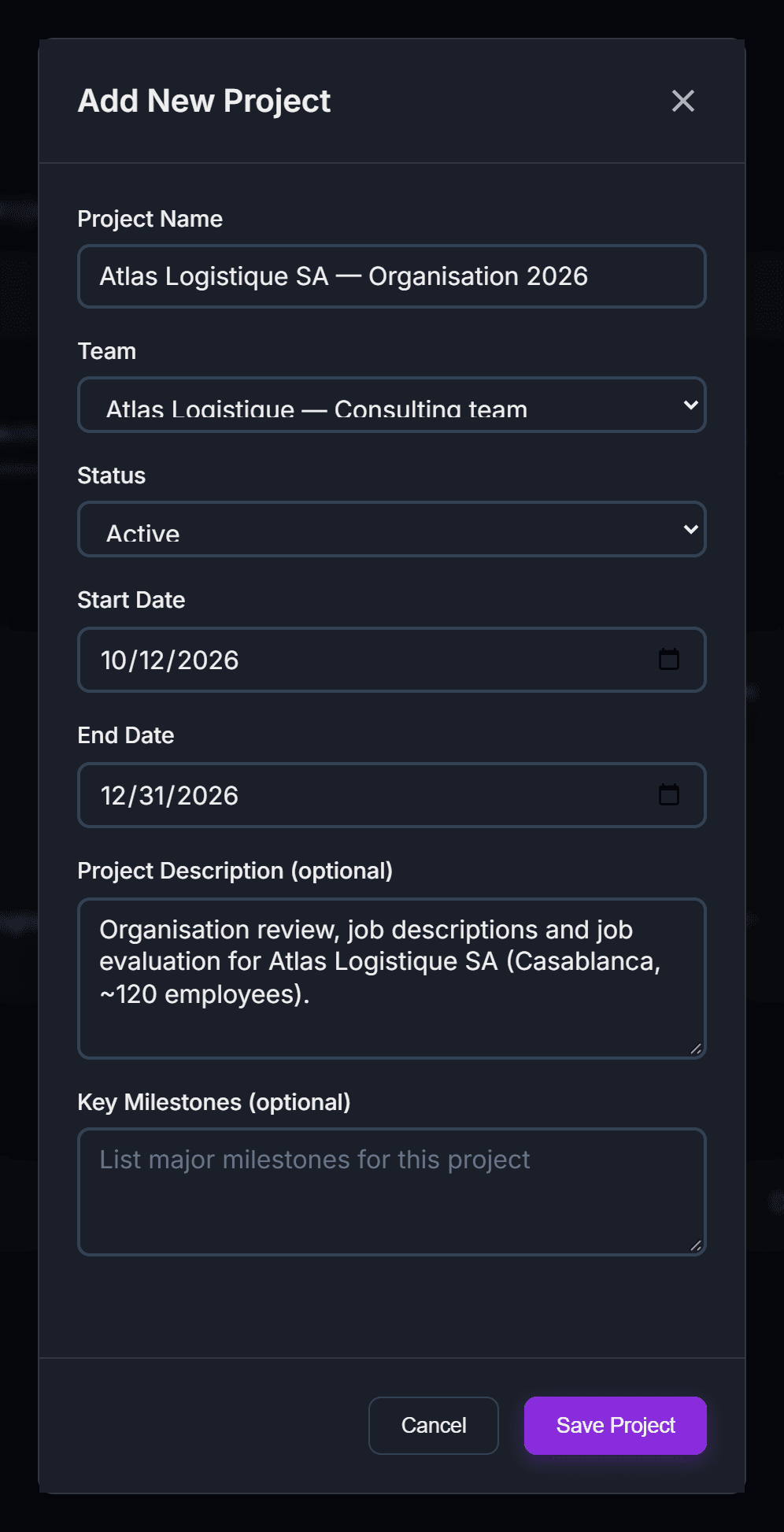
Créez un projet
Dans l’onglet Projets, cliquez sur le bouton d’ajout. Saisissez le nom du projet (souvent le nom du client), choisissez l’équipe, le statut et les dates, puis enregistrez.
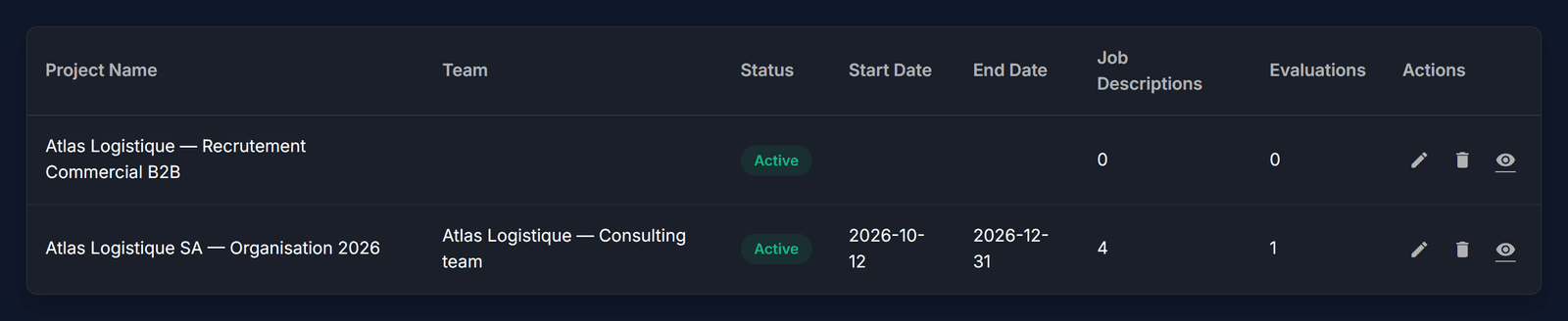
Ouvrez le projet
Votre projet est dans la liste. Cliquez sur l’icône en forme d’œil pour l’ouvrir.
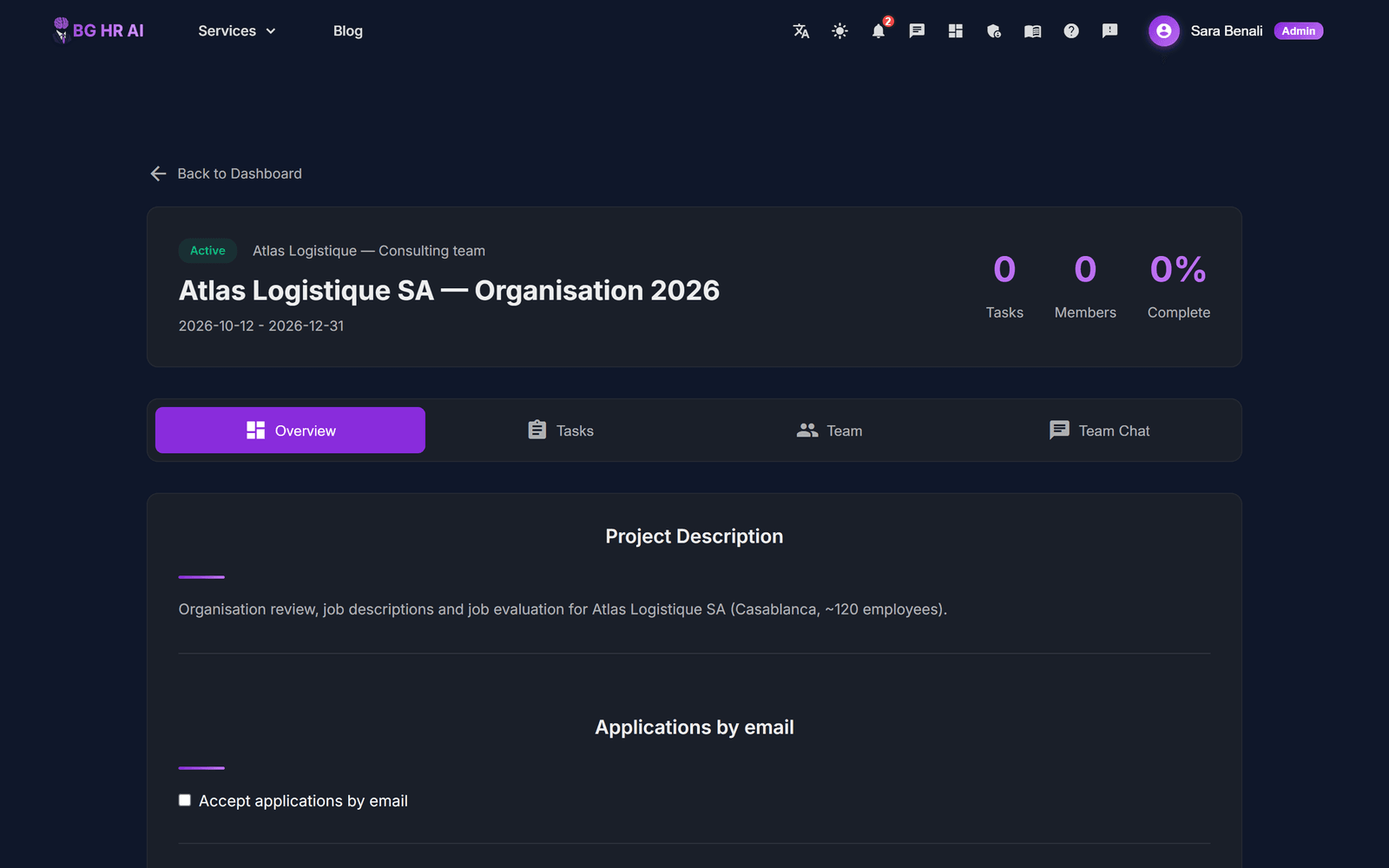
Tout pour ce client au même endroit
La page du projet rassemble tout le travail fait pour ce client : fiches de poste, pesées, candidats et avancement.
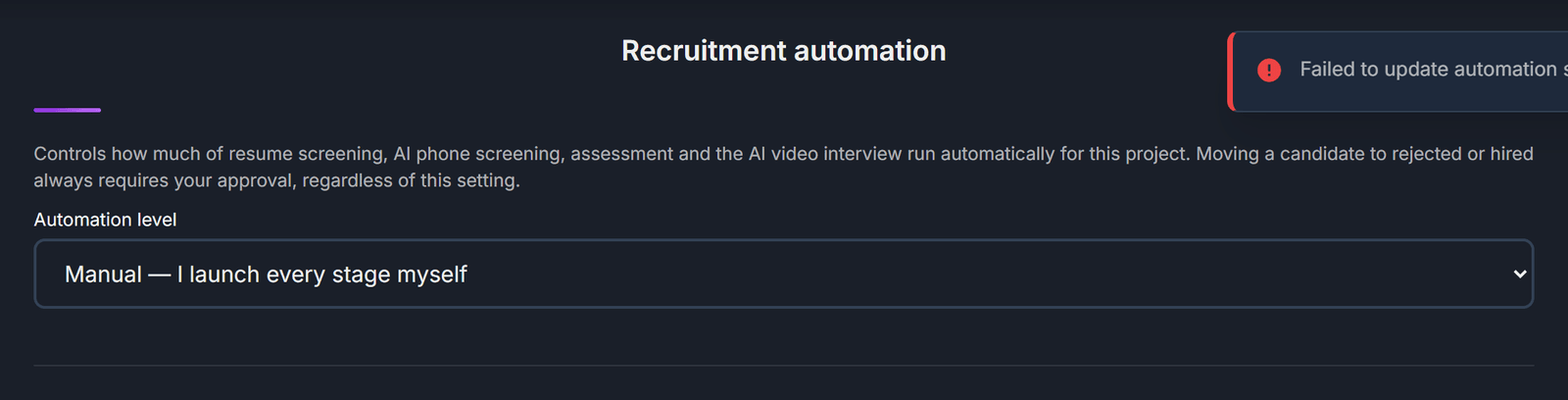
Choisissez ce qui se fait tout seul
Dans l’automatisation du recrutement, choisissez Manuel (vous lancez chaque étape), Assisté (l’étape suivante démarre seule, puis vous attend) ou Complet (toutes les étapes s’enchaînent). Vous pouvez aussi toujours faire une pause avant une étape choisie.
Invitez vos collègues depuis l’onglet Utilisateurs. Les membres travaillent dans les projets ; seuls les administrateurs d’équipe gèrent l’équipe et l’offre.
Organigramme
Dessinez votre organigramme en quelques minutes : listez les postes, l’IA construit le schéma pour vous.
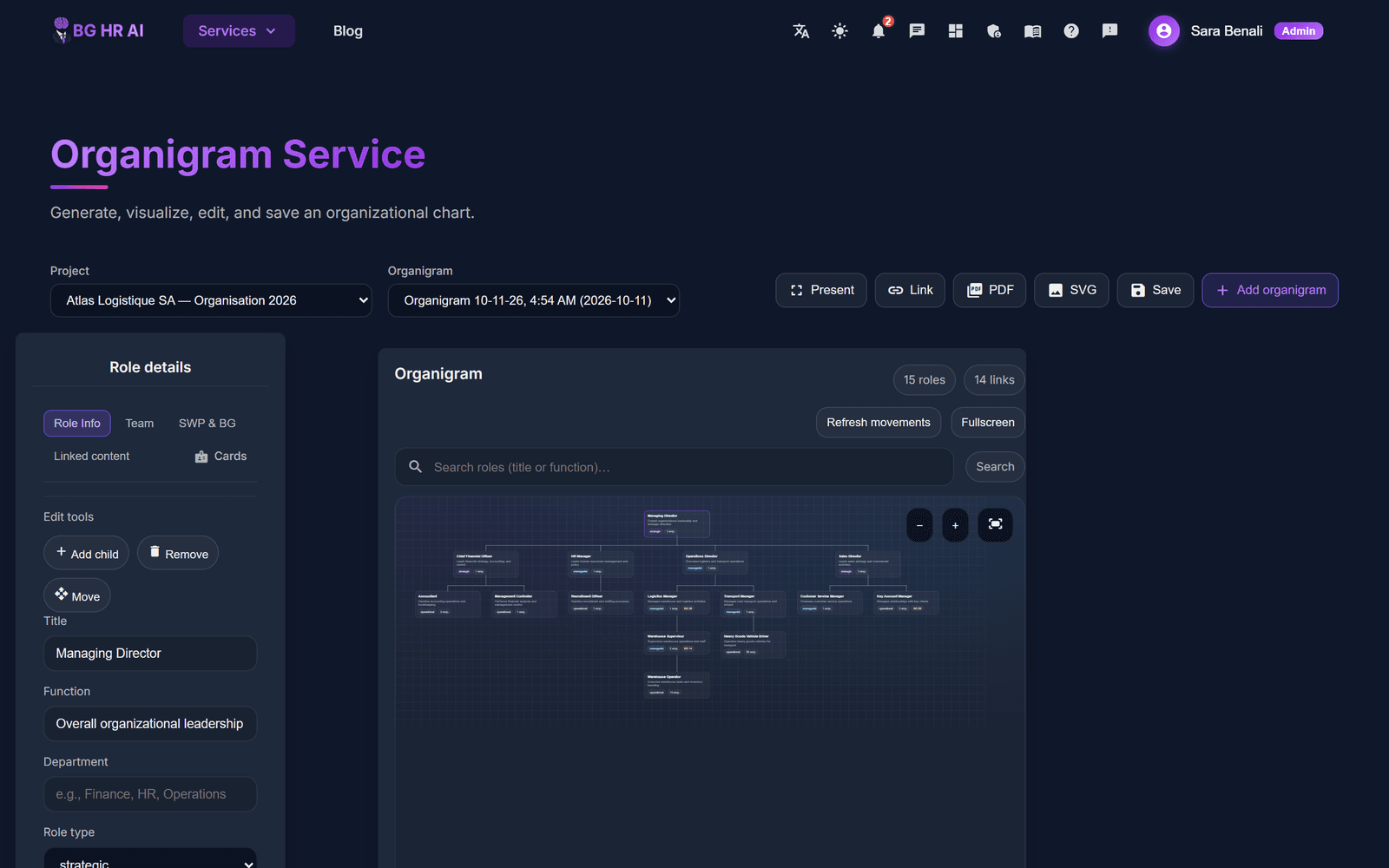
Ouvrez le service Organigramme
Cliquez sur « Services », puis « Organigramme ». Choisissez un projet, puis cliquez sur le bouton pour ajouter un organigramme.
Décrivez votre organisation
Indiquez le nom de l’organisation, le nom de l’organigramme, le secteur et la langue. Dans la zone des postes, écrivez un poste par ligne, ainsi : « Poste | Responsable ». Cliquez ensuite sur « Générer ».
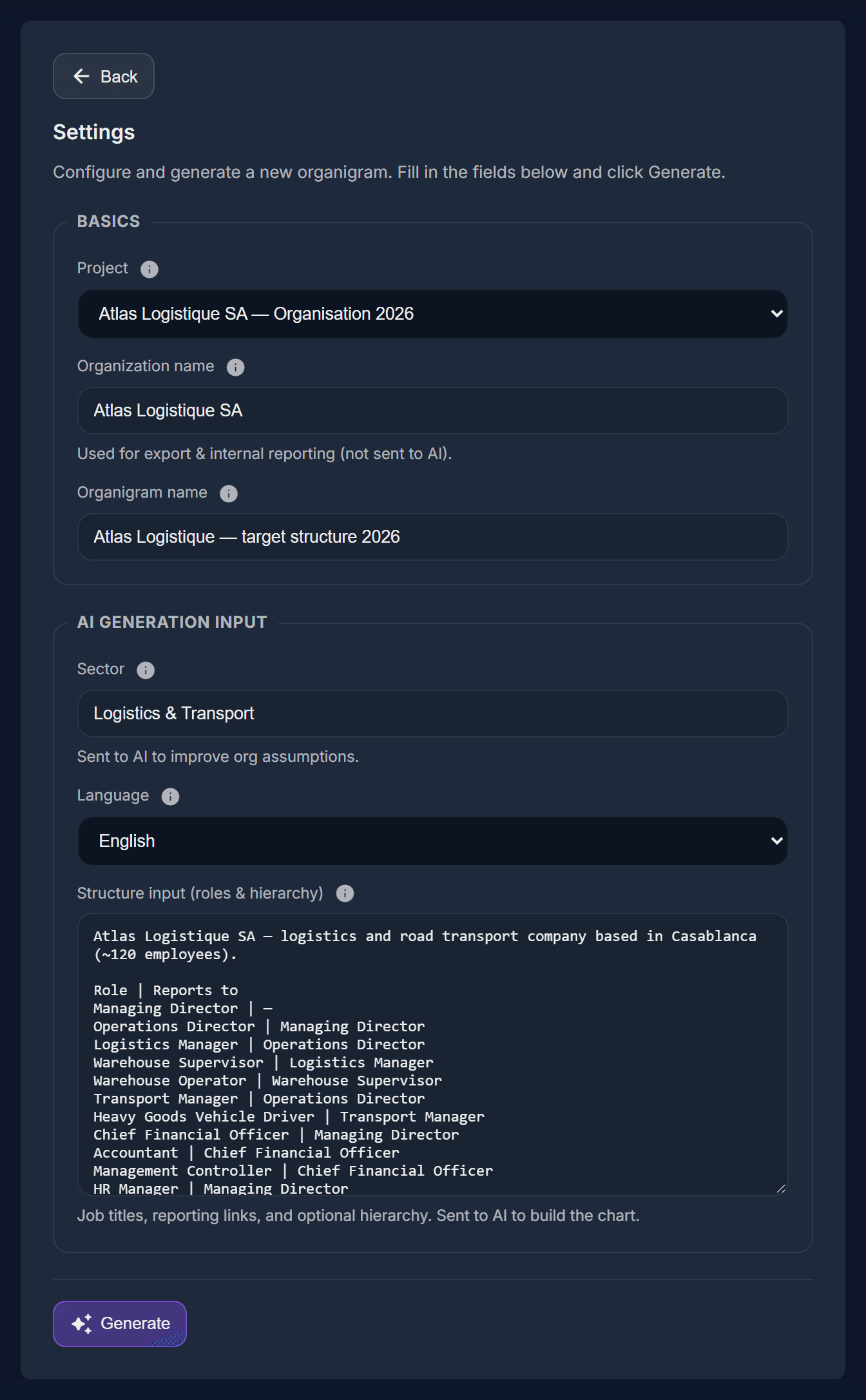
Attendez le schéma
Après 30 à 60 secondes, l’organigramme s’affiche. Il est enregistré automatiquement. Utilisez le zoom pour le parcourir.
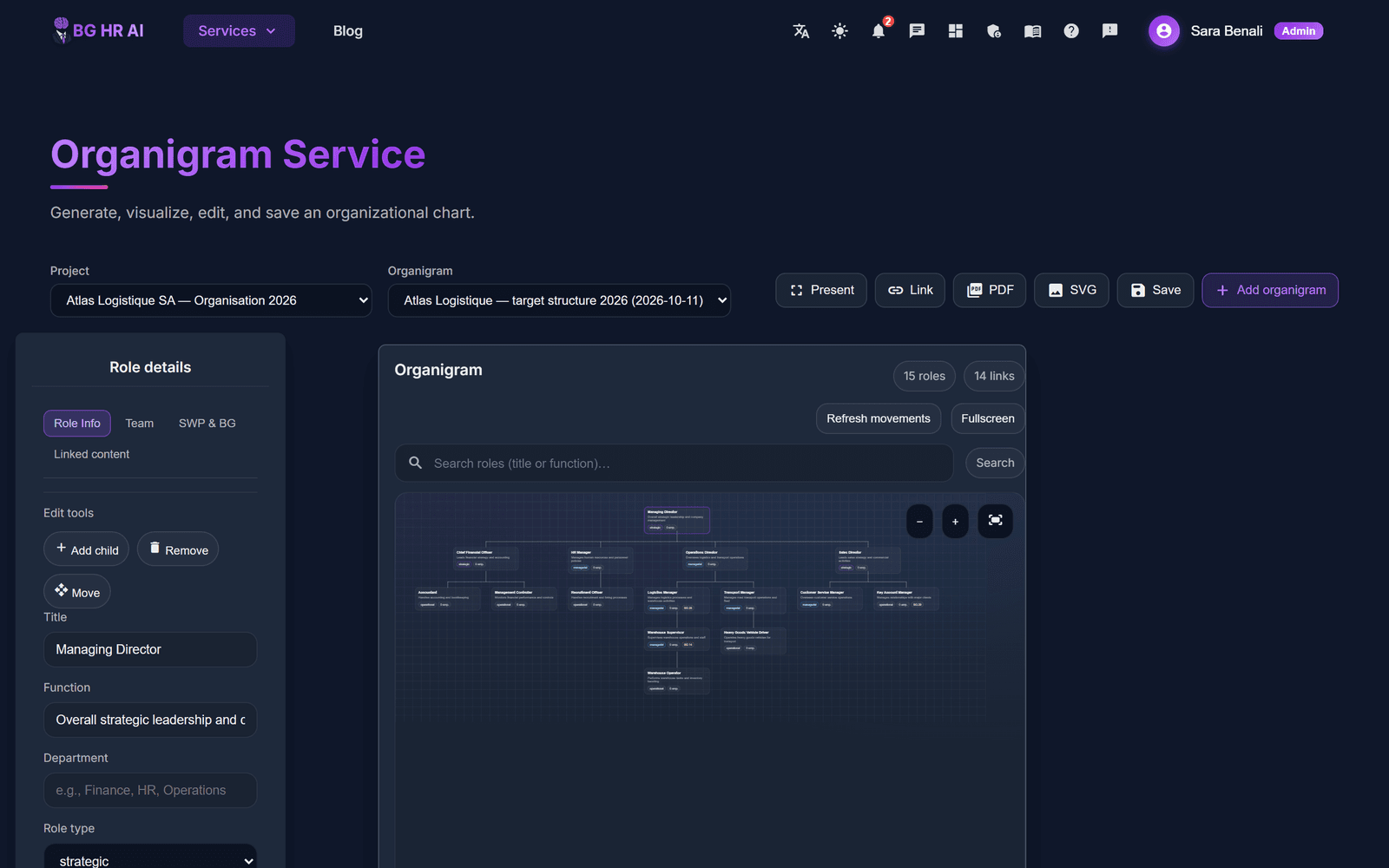
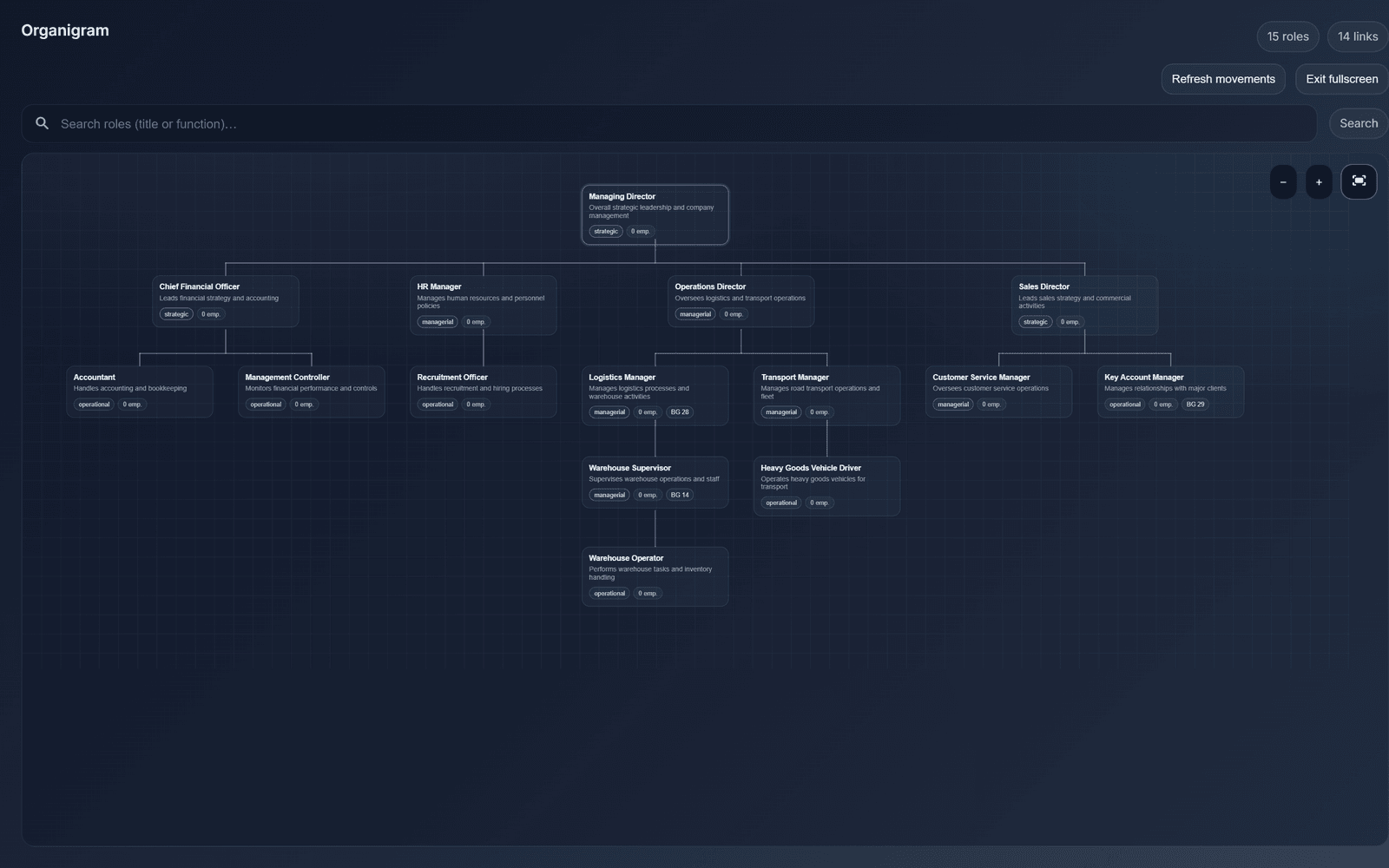
Voyez tout l’organigramme
Passez en plein écran, puis ajustez à la fenêtre. Chaque case est un poste, avec son niveau et son effectif.
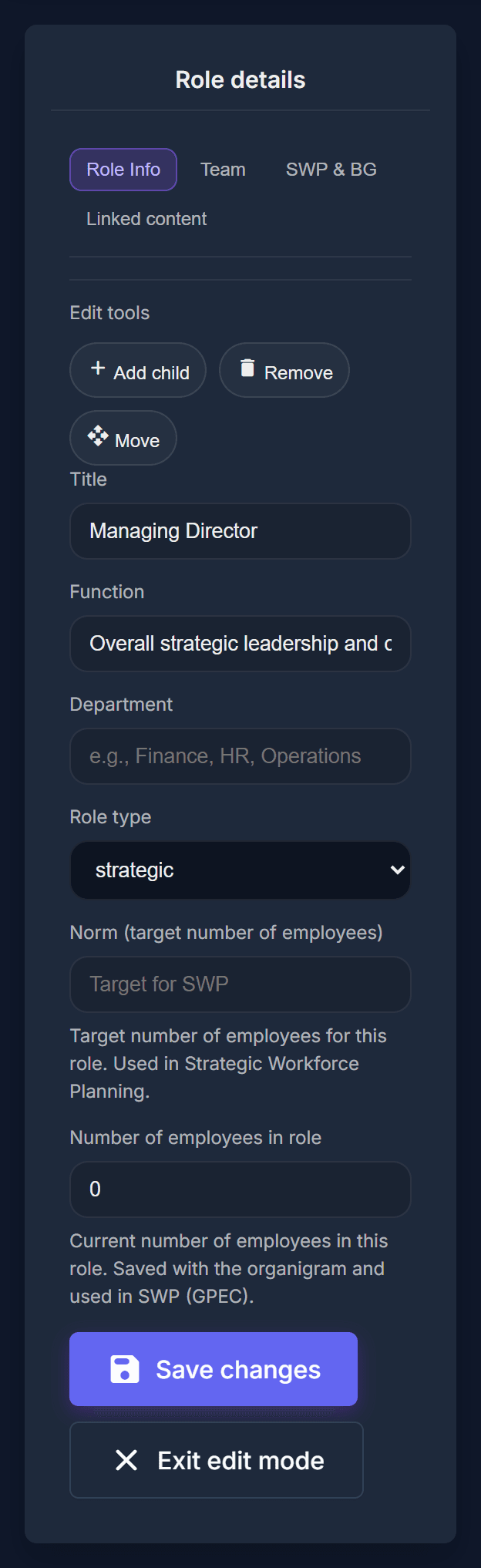
Modifiez un poste
Cliquez sur une case pour ouvrir ses détails. Modifiez l’intitulé, le niveau, la fonction, l’effectif ou le responsable, puis enregistrez.
Partagez l’organigramme avec un lien, ou téléchargez-le en PDF ou en image SVG grâce aux boutons au-dessus.
Fiche de poste
Obtenez une fiche de poste complète et professionnelle à partir d’un intitulé et de quelques lignes.
Ouvrez le service Fiche de poste
Cliquez sur « Services », puis « Fiche de poste ».
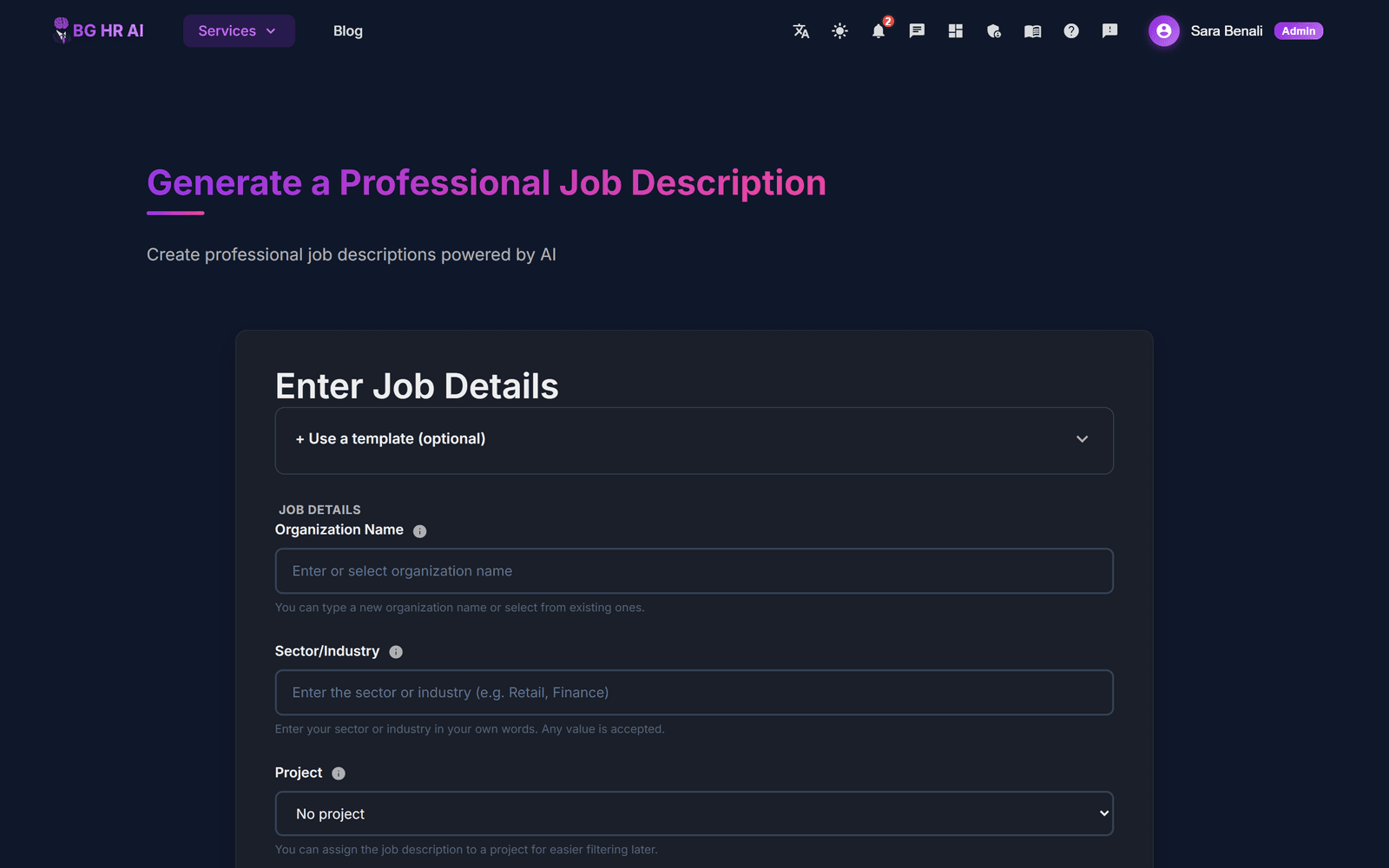
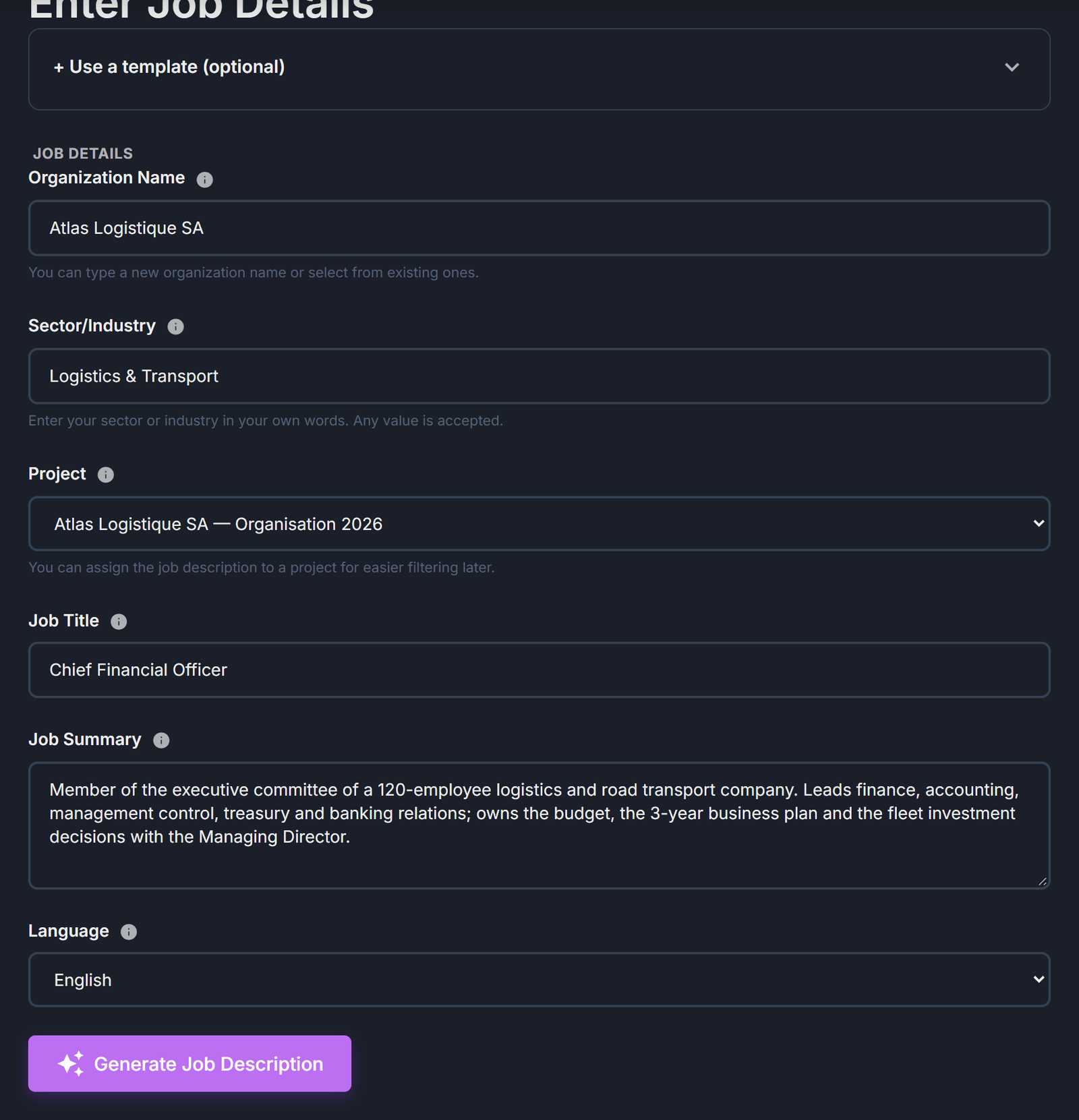
Remplissez le court formulaire
Saisissez le nom de l’organisation, le secteur, choisissez le projet, l’intitulé du poste, un court résumé et la langue. Vous pouvez aussi choisir votre propre modèle Word.
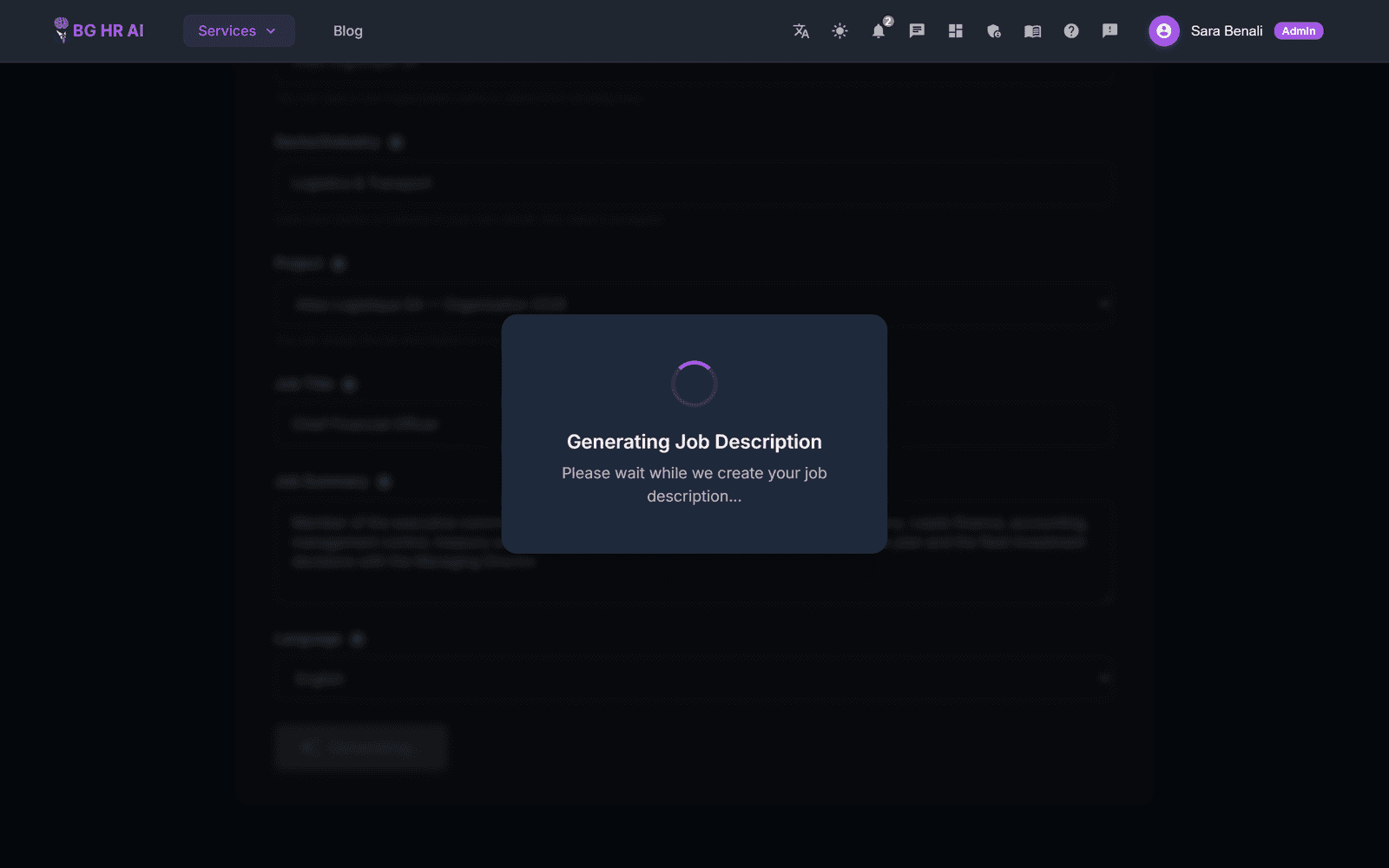
Cliquez sur « Générer »
L’IA rédige la fiche de poste. Cela prend environ 30 à 60 secondes.
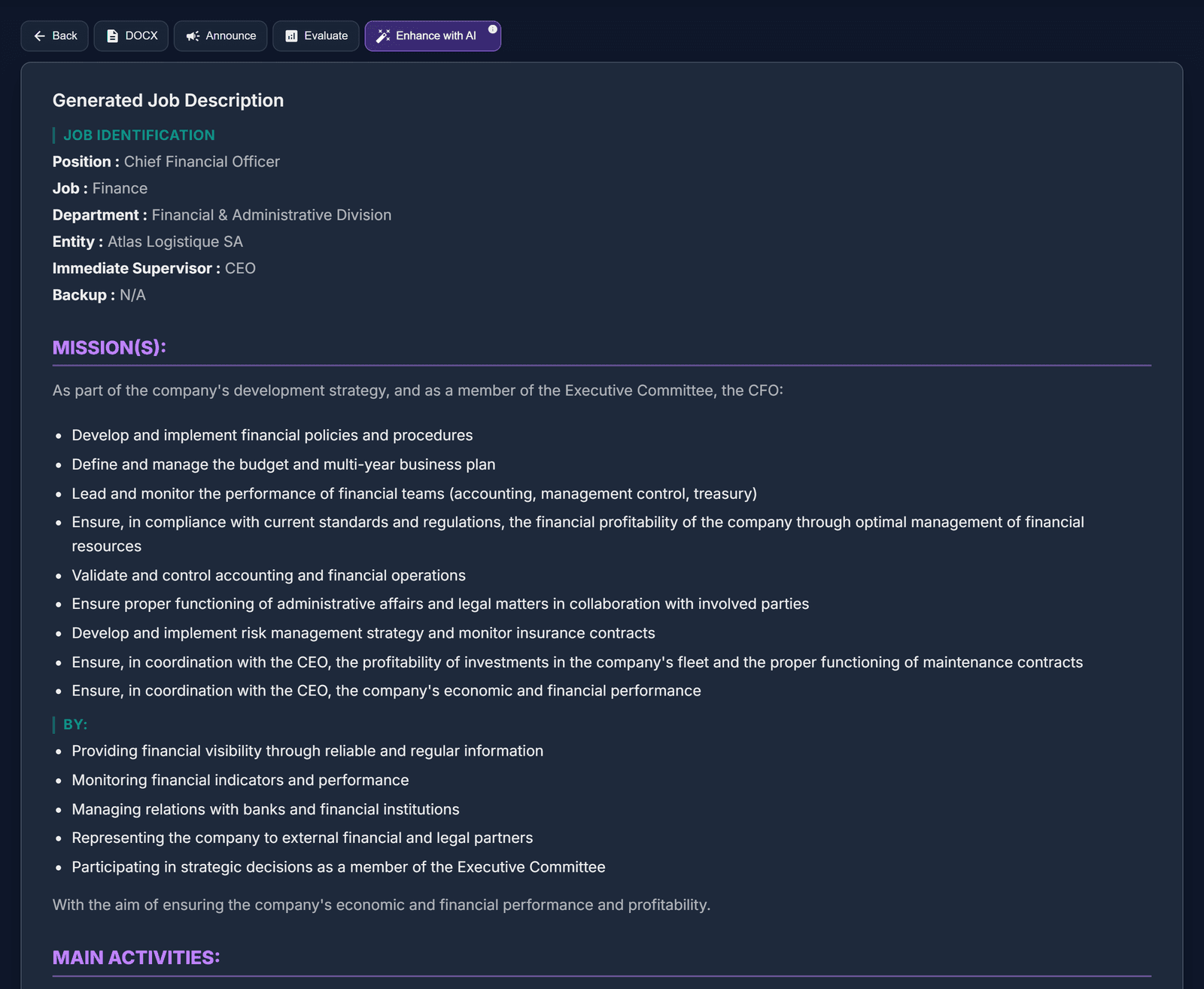
Lisez le résultat
Les boutons en haut permettent de revenir en arrière, de télécharger un DOCX, de publier l’offre sur le Job Board, de l’évaluer ou de l’améliorer avec l’IA.
Téléchargez-la
Cliquez sur « DOCX » pour obtenir la fiche de poste en document Word.

Une partie ne vous convient pas ? Demandez une amélioration à l’IA en expliquant quoi changer. Chaque version est conservée dans l’historique.
Pesée de poste (BG)
Mesurez l’ampleur et l’exigence d’un poste avec un score clair, comparable d’un poste à l’autre.
Ouvrez le service Pesée de poste
Cliquez sur « Services », puis « Pesée de poste ».
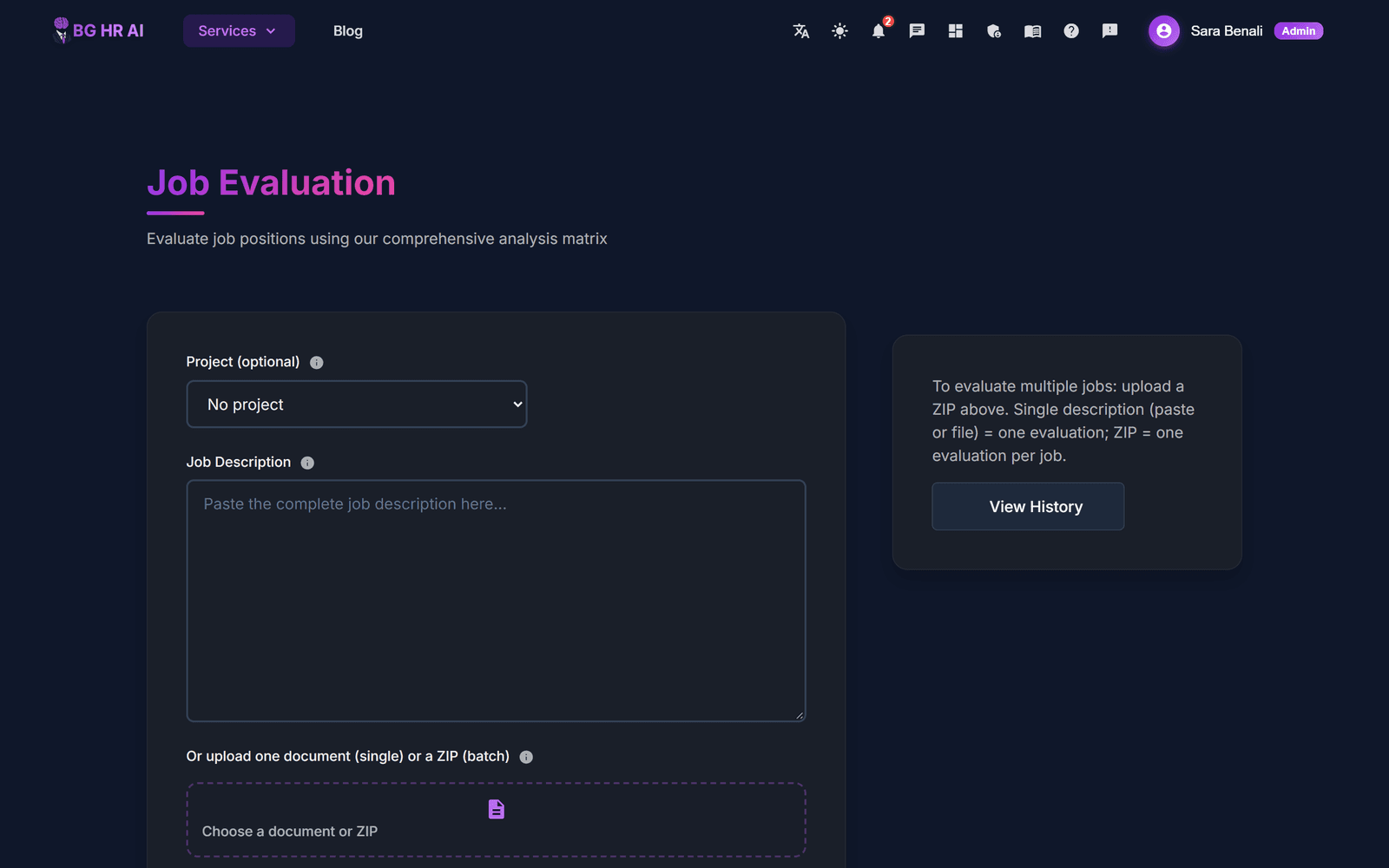
Donnez-lui la fiche de poste
Choisissez le projet, puis collez la fiche de poste — ou envoyez-la en fichier PDF ou Word.
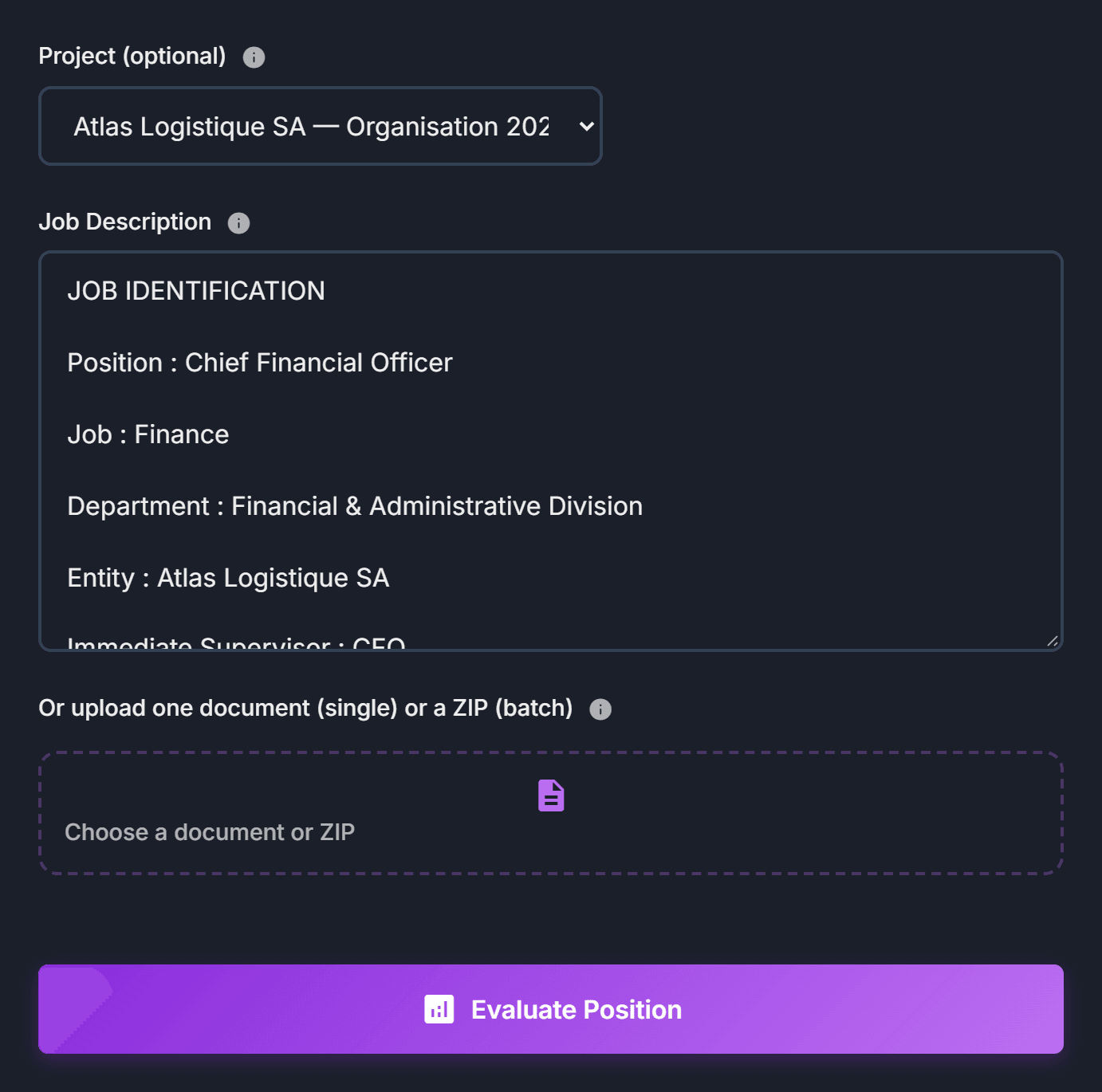
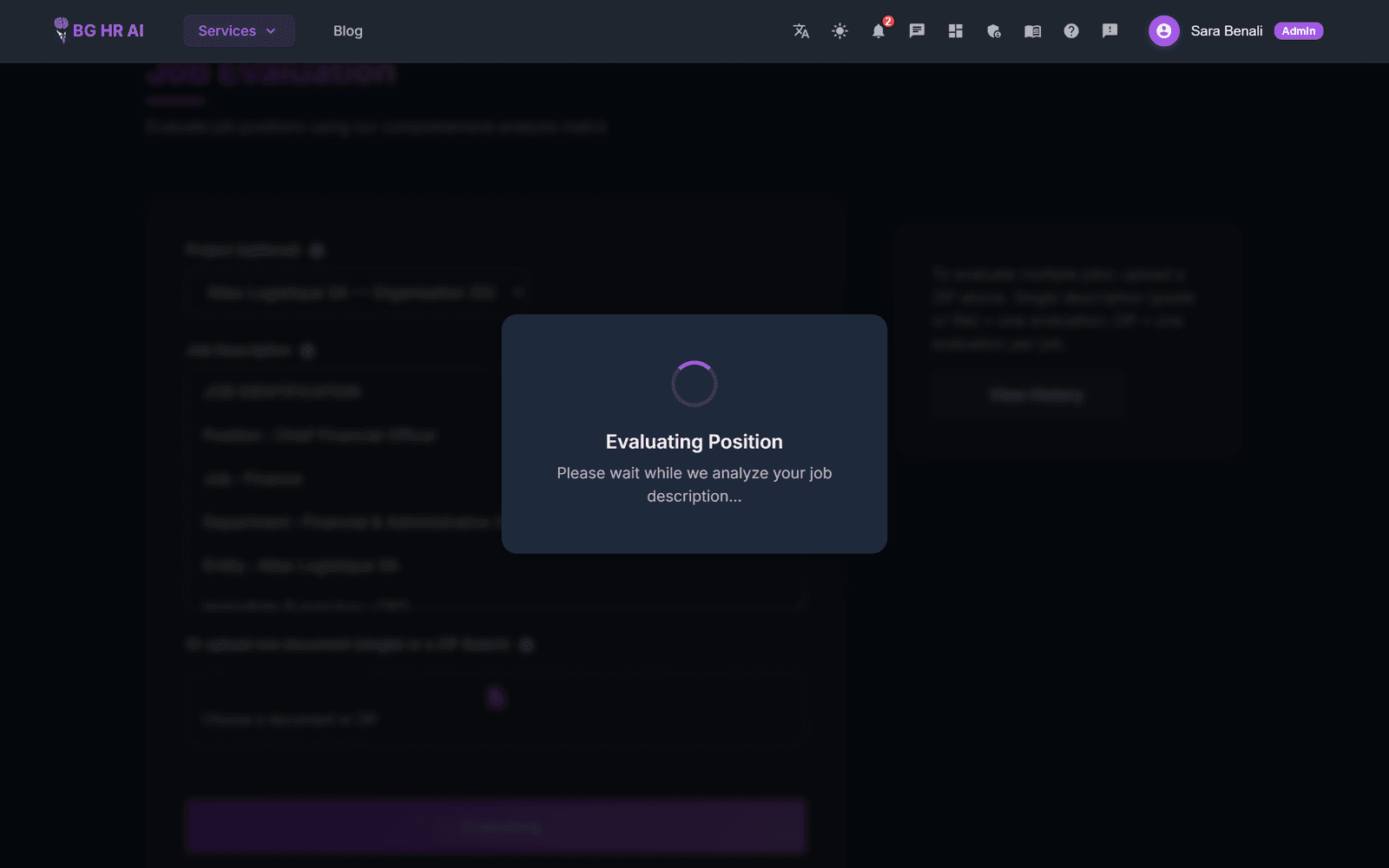
Lancez l’évaluation
L’IA évalue le poste. Cela prend environ 30 à 60 secondes.
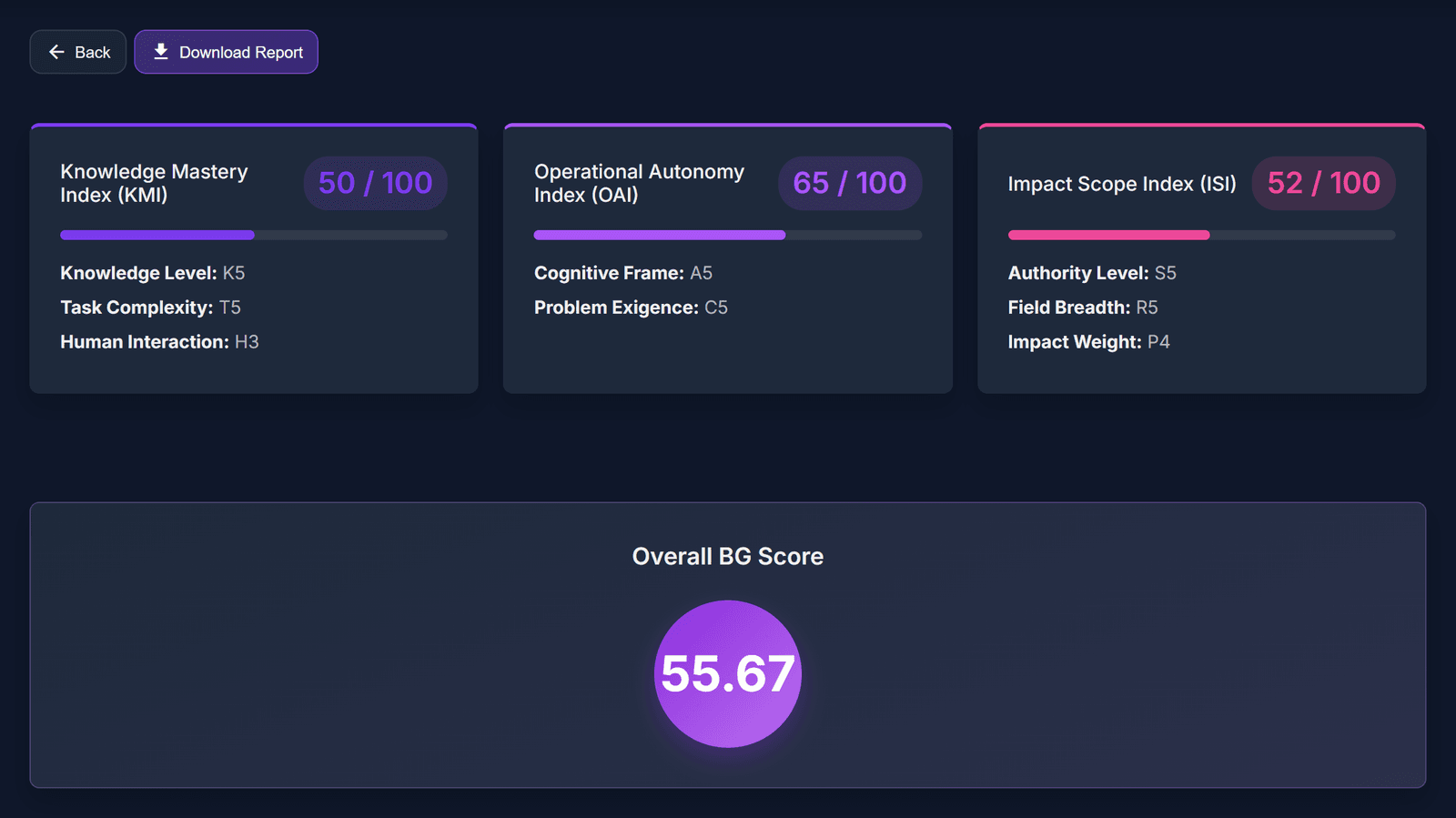
Lisez les scores
Vous obtenez le score BG global, puis une carte par indice (KMI, OAI, ISI) avec son score. Vous pouvez télécharger le rapport.
Comprenez pourquoi
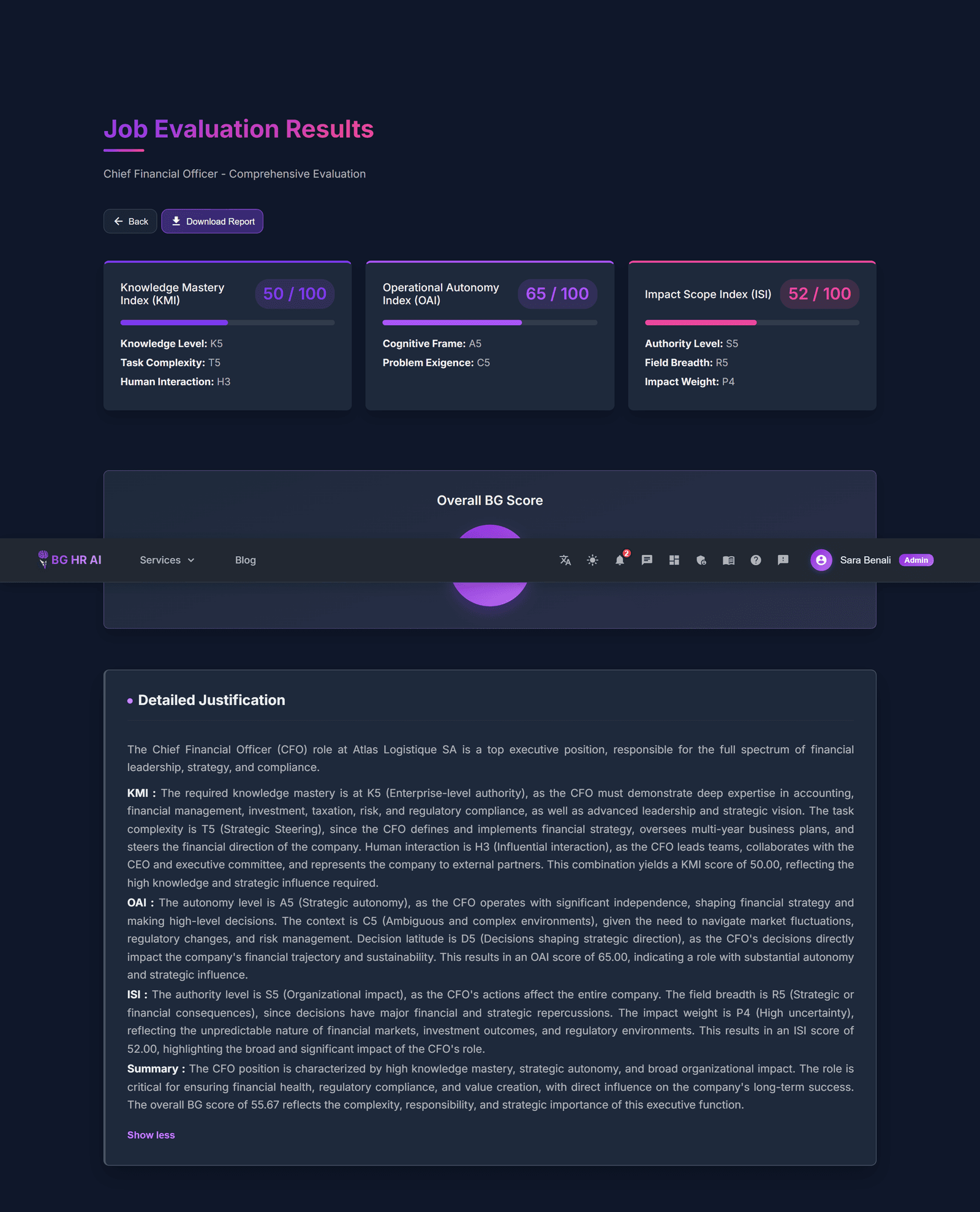
Ouvrez la justification détaillée pour lire pourquoi le poste a obtenu ce score.
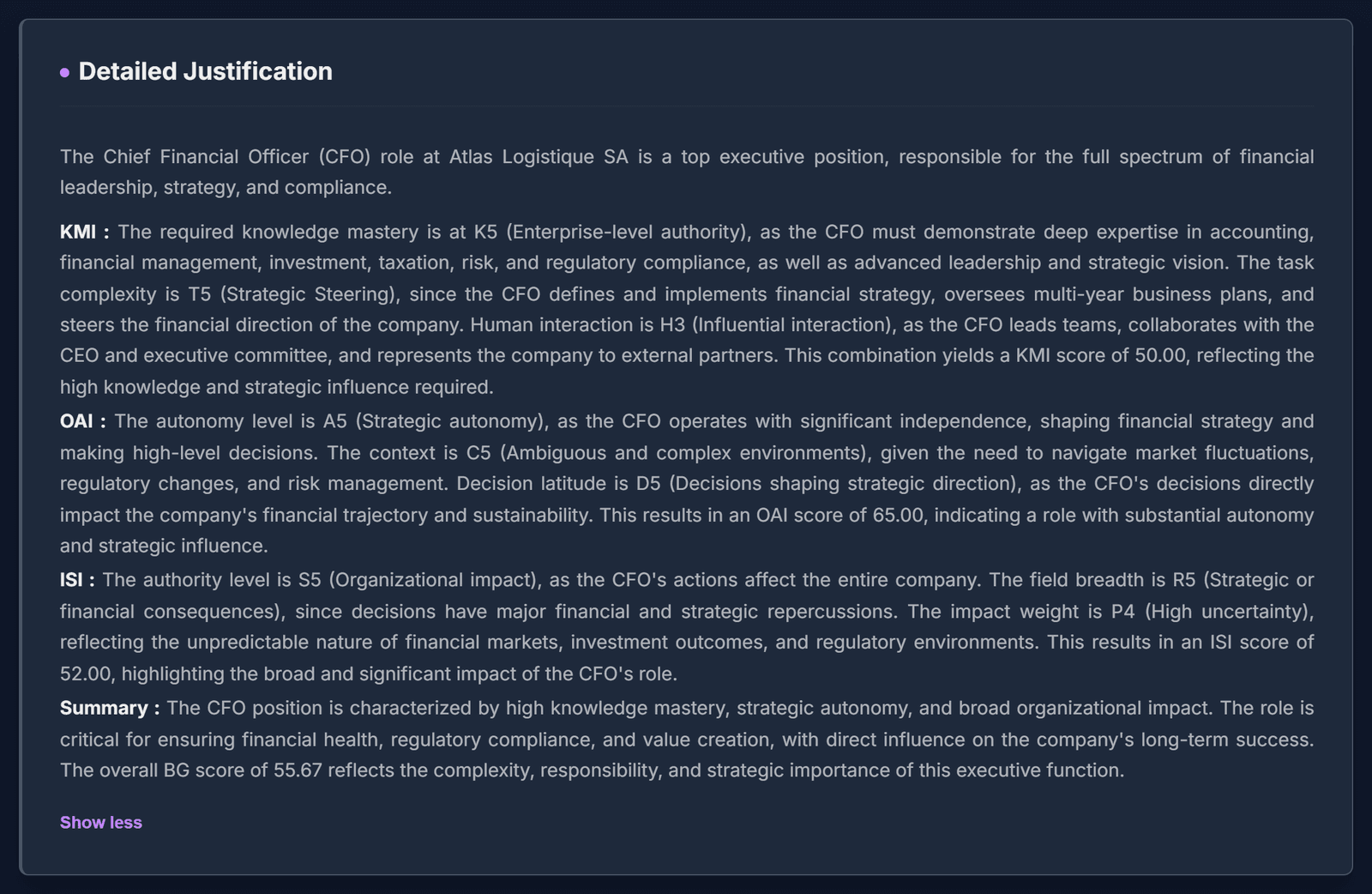
La page complète
Faites défiler pour voir toute l’évaluation de haut en bas.
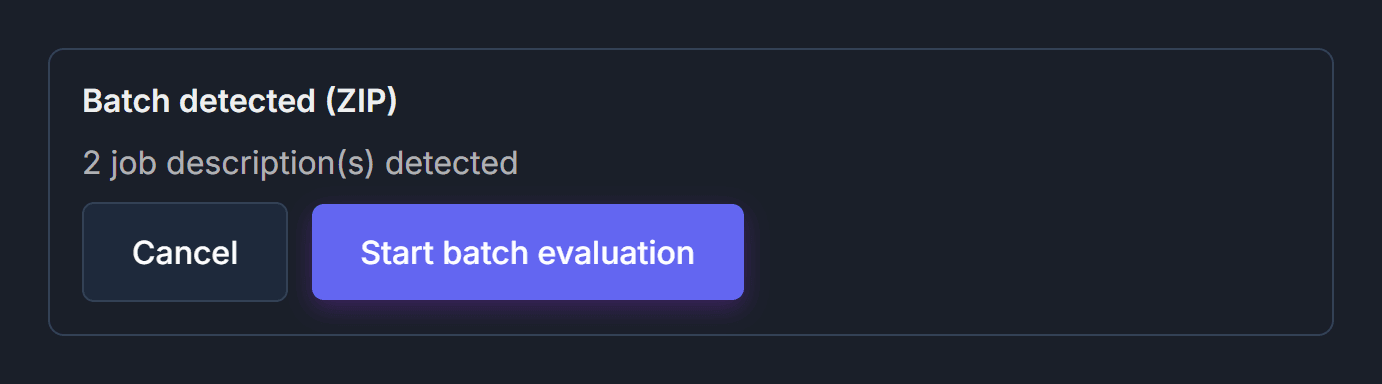
Plusieurs postes d’un coup
Envoyez un fichier ZIP contenant plusieurs fiches de poste. La page détecte un lot : lancez l’évaluation par lot.
Évaluez tous les postes d’une organisation pour les comparer équitablement et bâtir une grille de classification claire.
Screening de CV
Laissez l’IA lire les CV pour vous et vous dire qui correspond le mieux au poste.
Ouvrez le screening de CV
Cliquez sur « Services », puis sur le screening de CV. À gauche, vous voyez vos analyses précédentes.
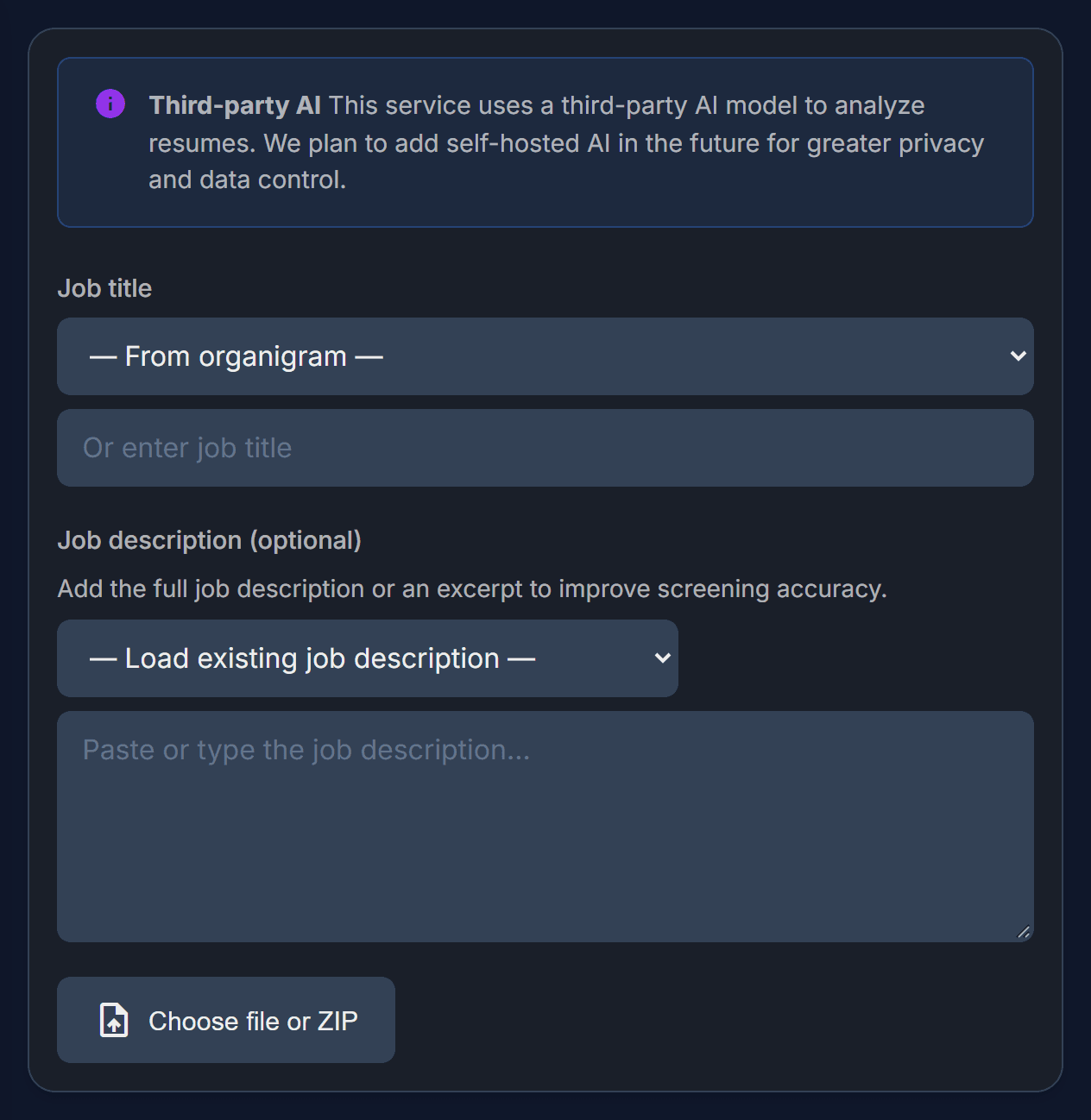
Indiquez le poste
Saisissez l’intitulé du poste (ou choisissez un poste dans un organigramme). Collez la fiche de poste si vous l’avez : les scores seront plus précis.
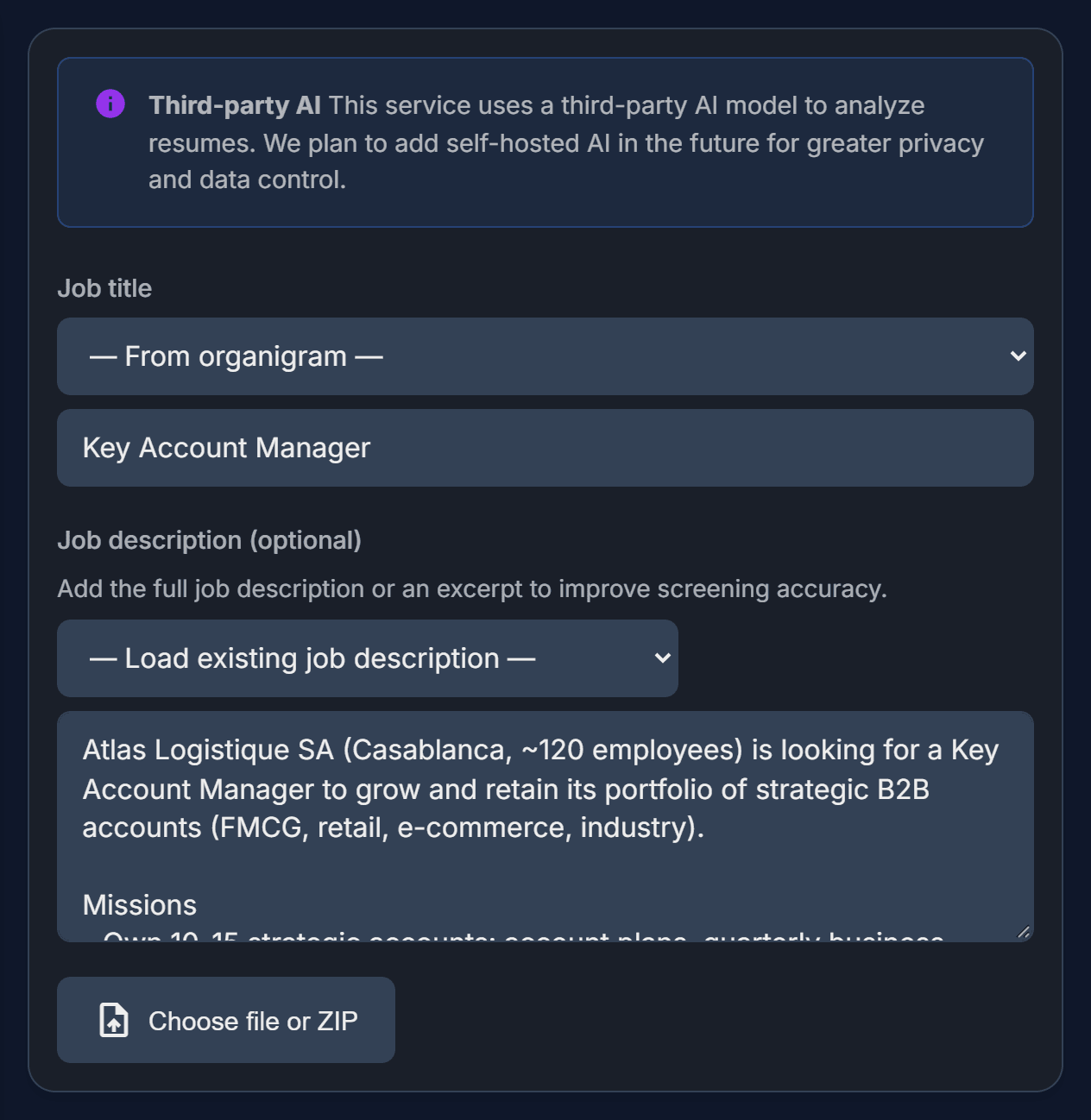
Ajoutez un CV
Cliquez sur le bouton pour choisir un fichier et sélectionnez un CV (.pdf, .docx ou .txt). Il apparaît dans la liste des fichiers prêts.
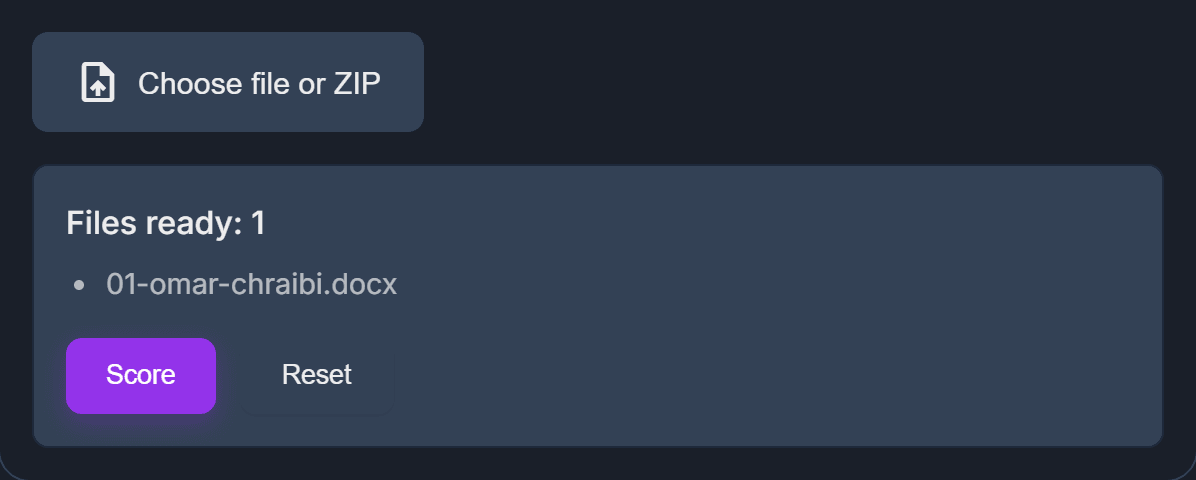
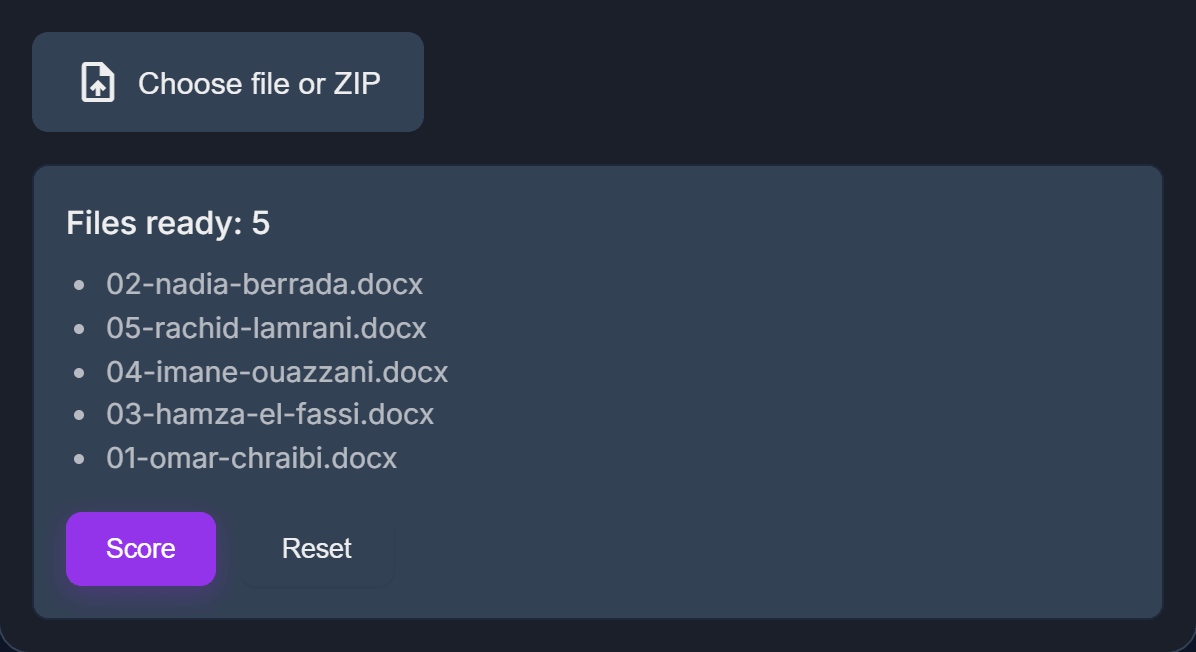
Ou plusieurs d’un coup
Pour analyser beaucoup de candidats, choisissez un fichier ZIP qui contient tous les CV. Chaque CV du ZIP est listé.
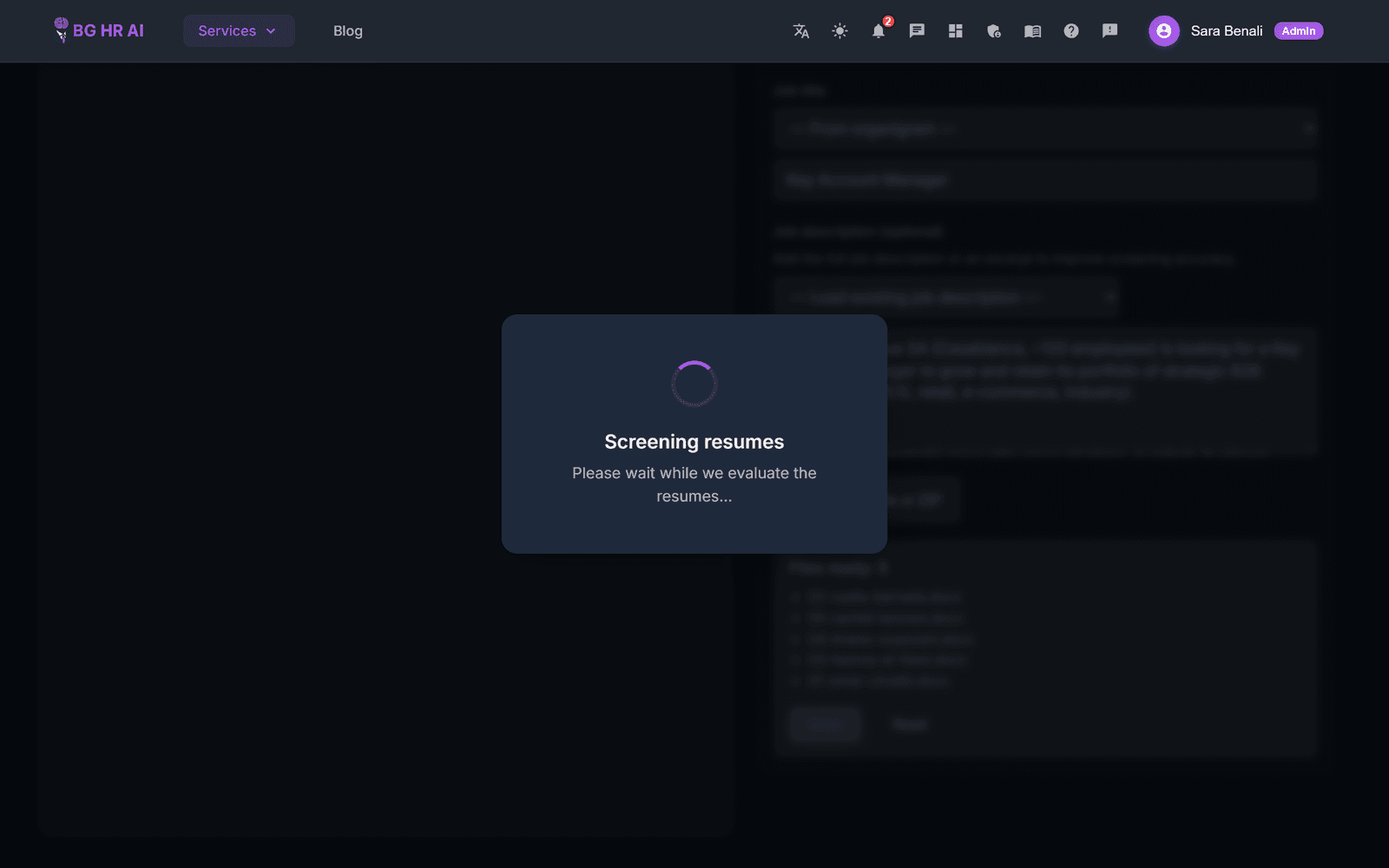
Lancez l’analyse
L’IA lit et note chaque CV. Comptez environ 15 à 40 secondes par CV.
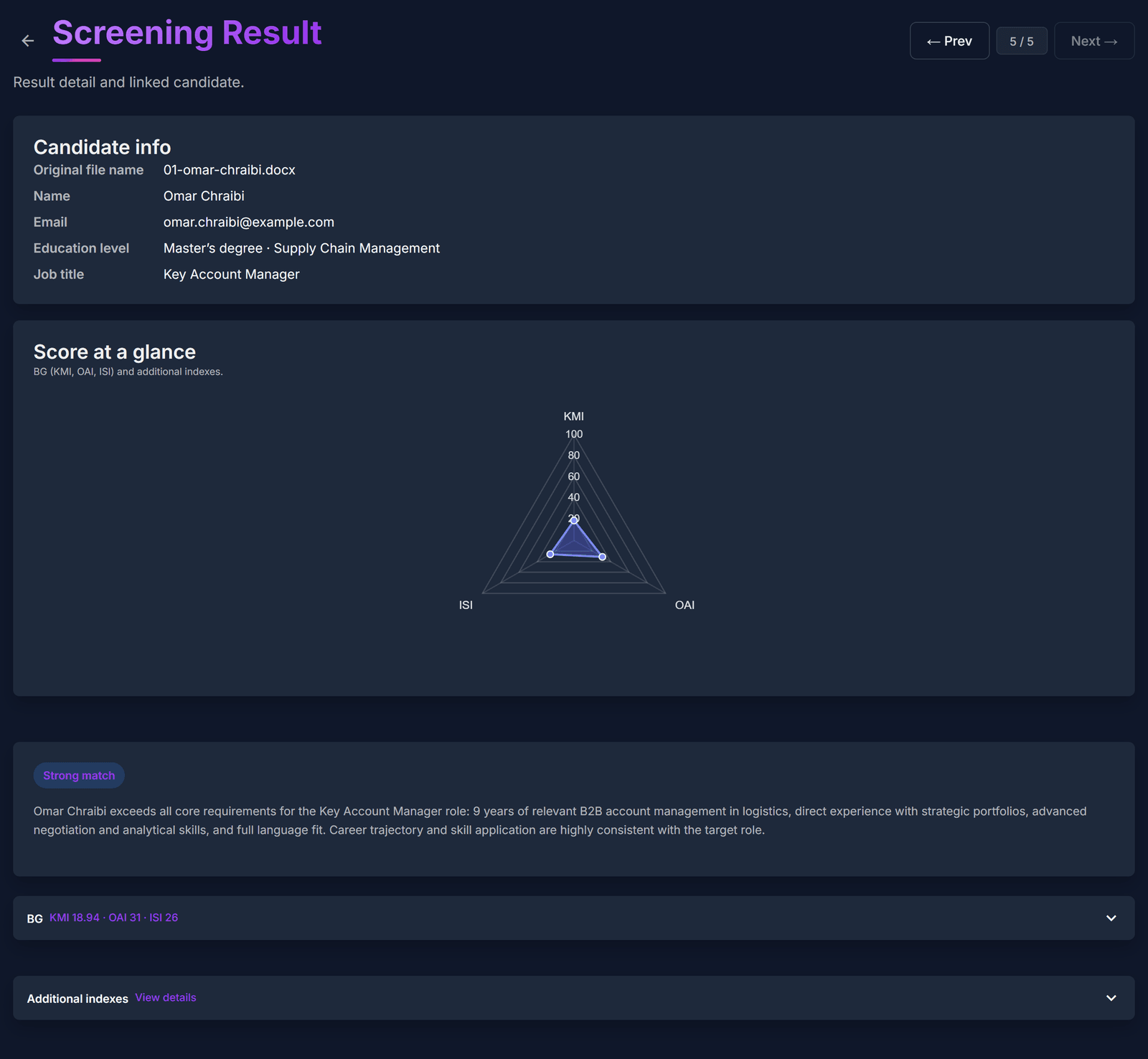
Lisez le premier résultat
Vous voyez le candidat, la recommandation de l’IA, un court résumé et un graphique radar. Utilisez les flèches pour passer d’un candidat à l’autre.
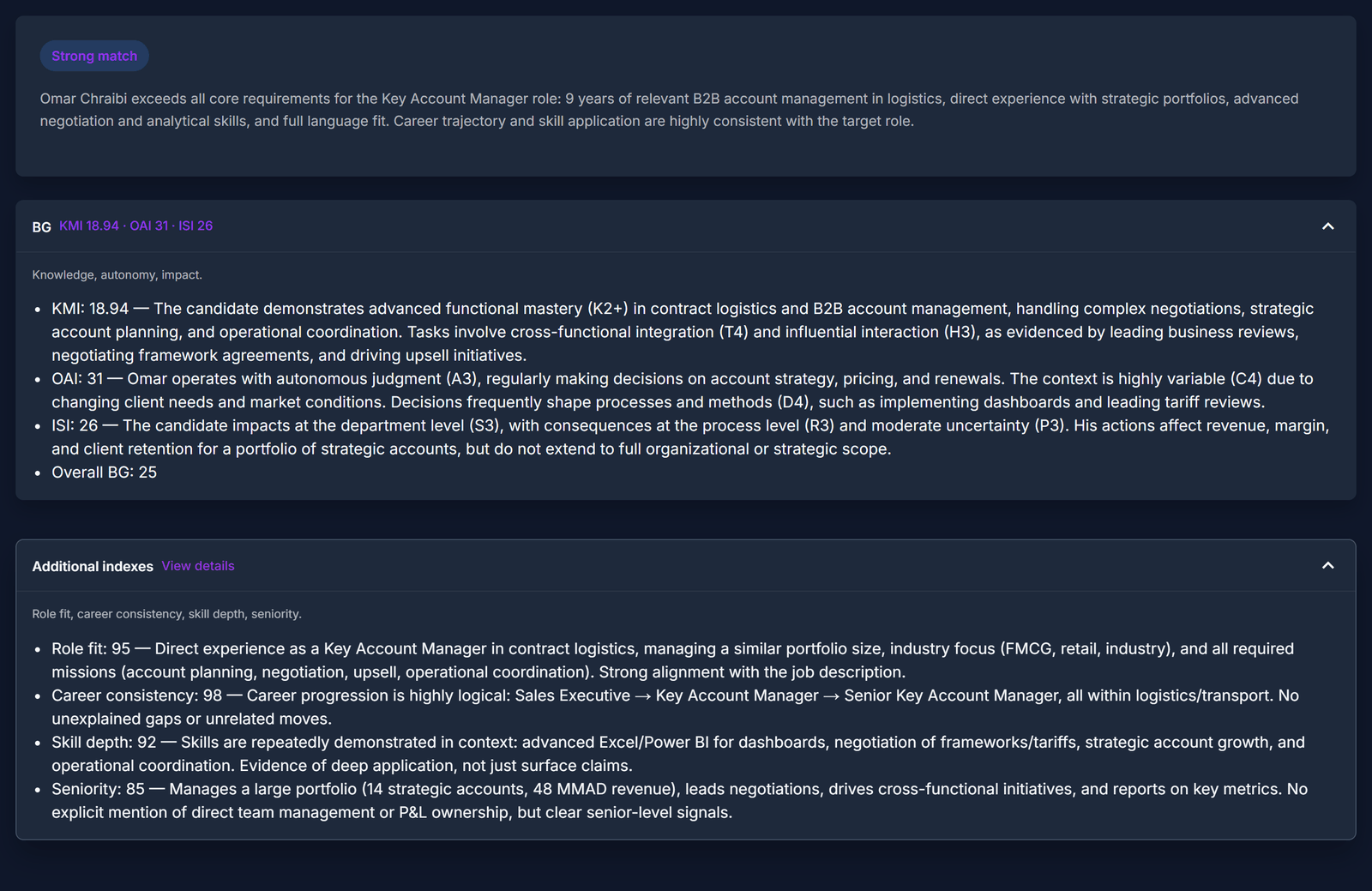
Comprenez pourquoi
Ouvrez les blocs BG et indices complémentaires pour lire pourquoi l’IA a donné chaque score (adéquation au poste, cohérence du parcours, profondeur des compétences, séniorité).
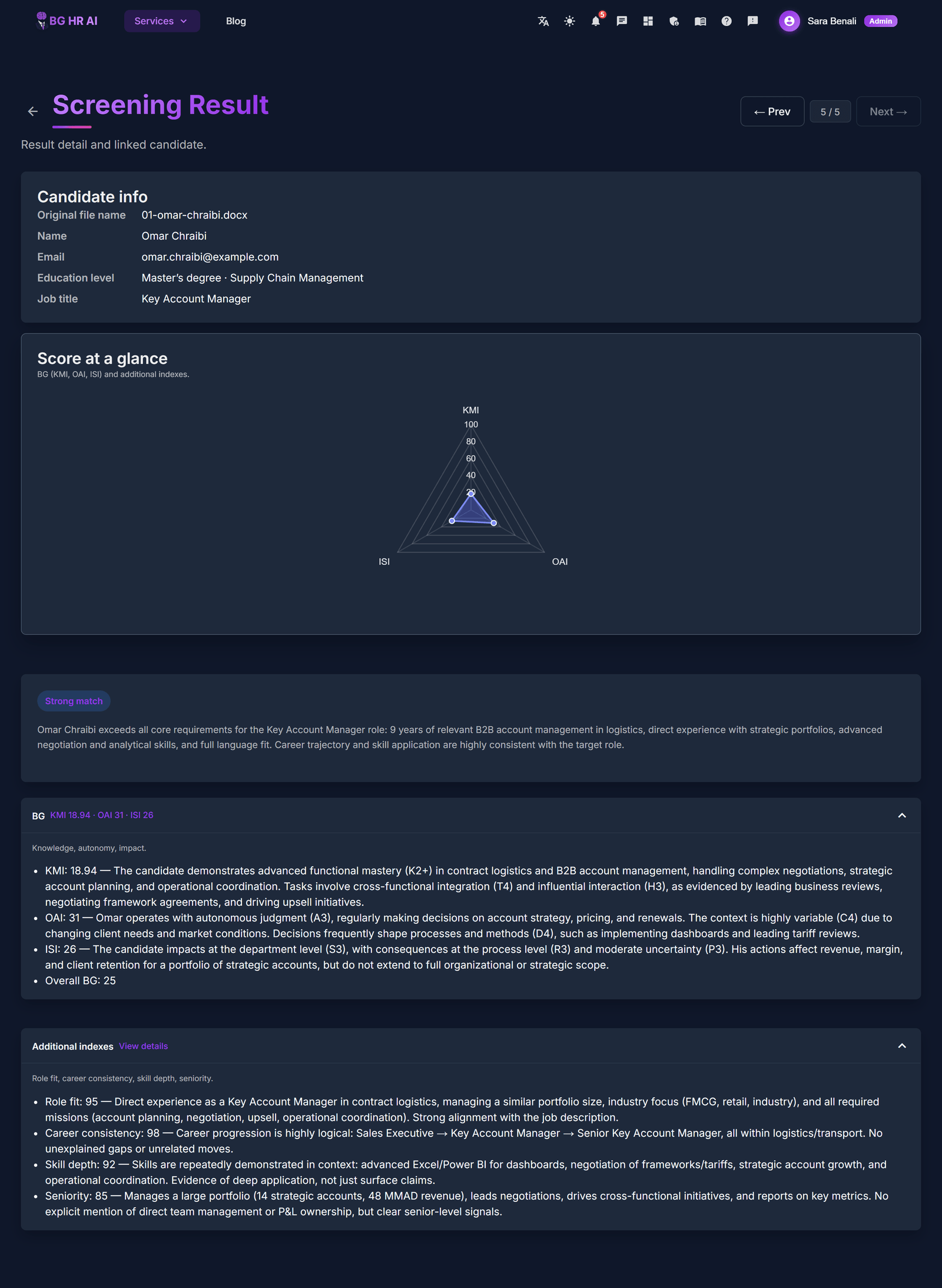
Le résultat complet
Faites défiler pour voir toute la page de résultat.
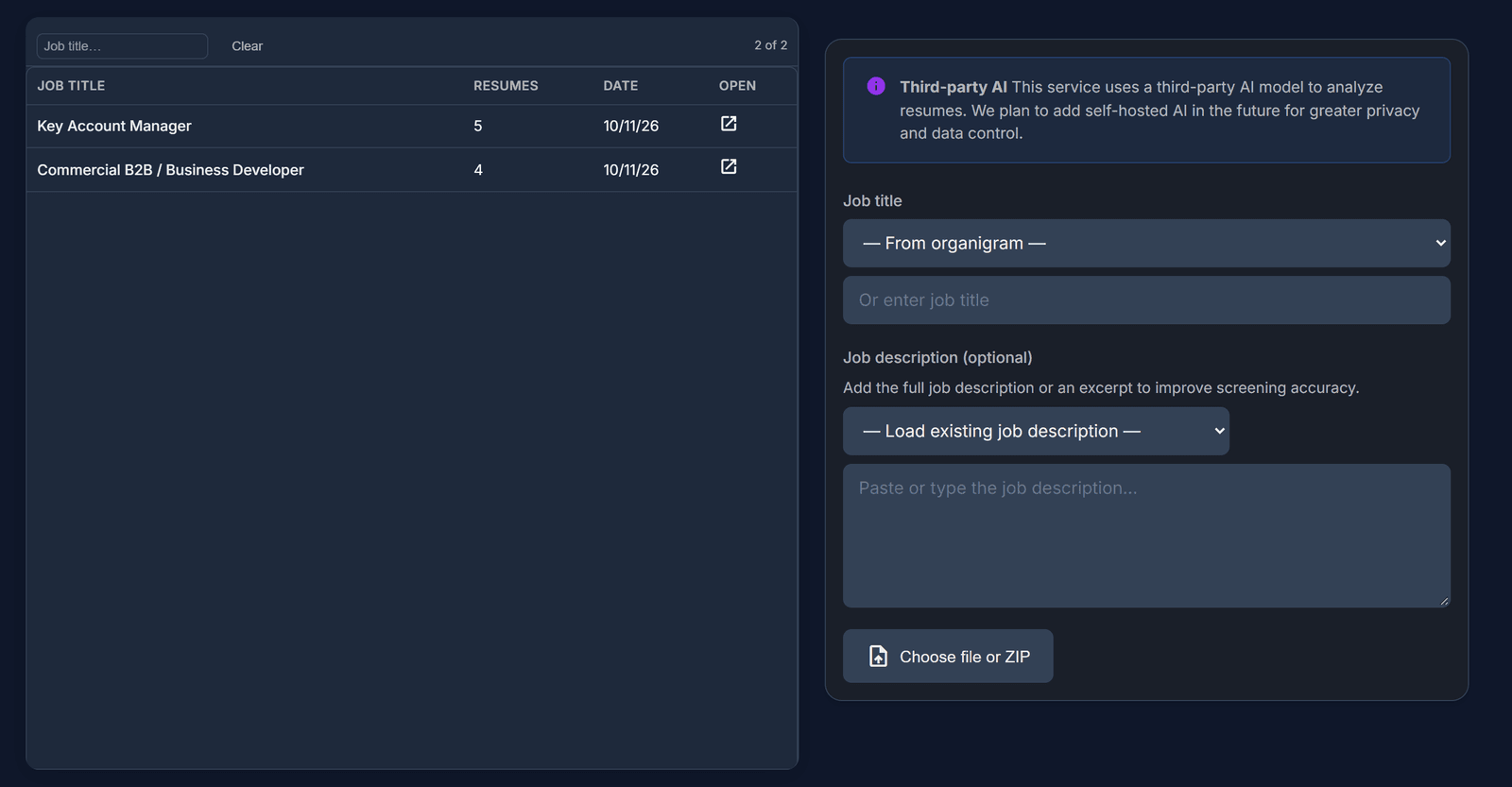
Retrouvez-le plus tard
De retour sur le screening de CV, la liste de gauche garde chaque analyse. Cliquez dessus pour rouvrir ses résultats.
L’IA vous aide à choisir — elle ne décide pas. Lisez toujours le résultat avant d’écarter ou d’inviter un candidat.
Offres d’emploi et Job Board public
Publiez une offre sur le job board public de BG HR AI et recevez les candidatures au même endroit.
Ouvrez les offres d’emploi
Ouvrez la page des offres. Vous voyez toutes les offres publiées ou enregistrées en brouillon.
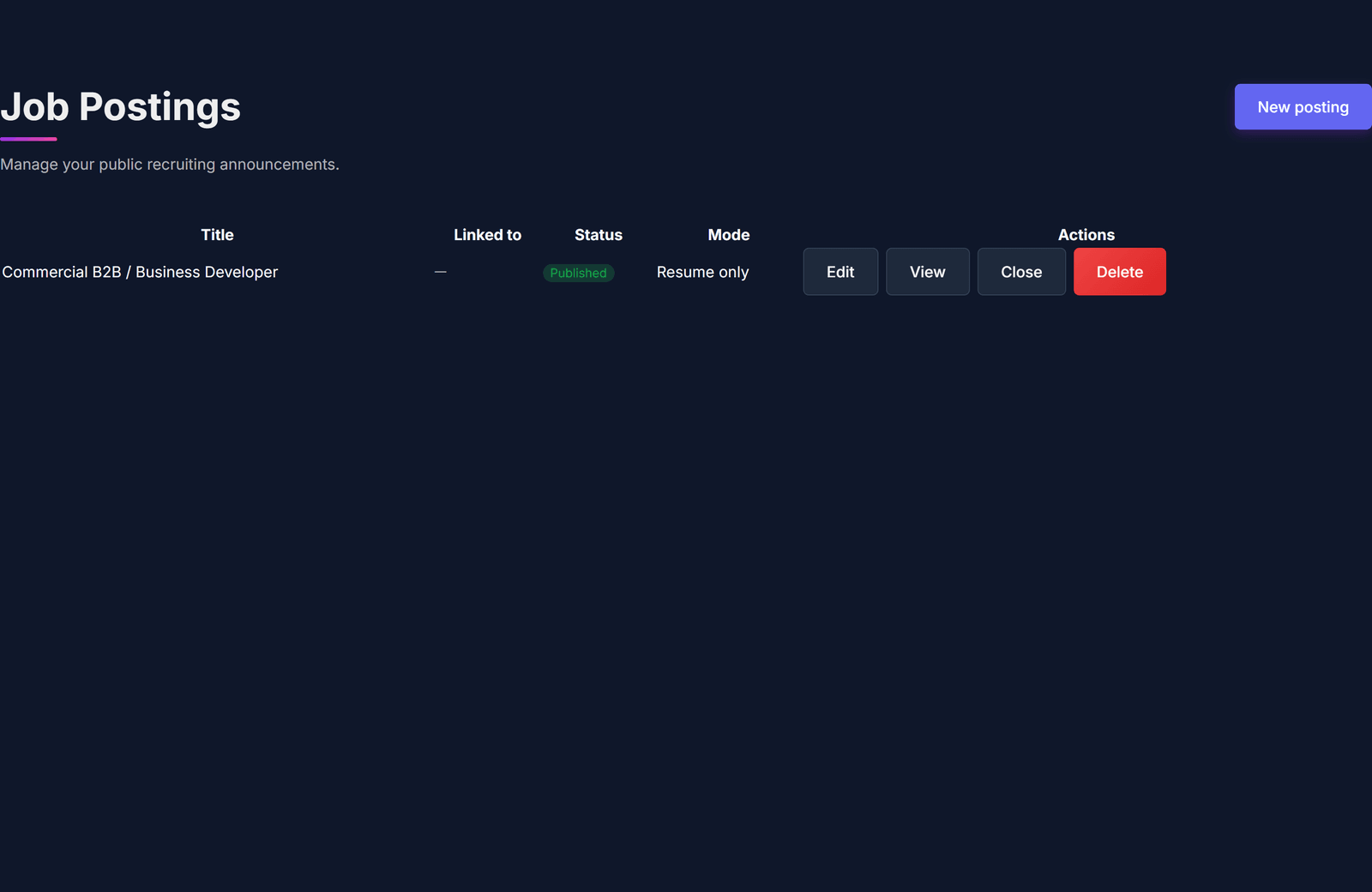
Créez une nouvelle offre
Cliquez sur le bouton de nouvelle offre. Choisissez de reprendre un travail existant (une fiche de poste déjà faite) ou d’écrire vous-même.

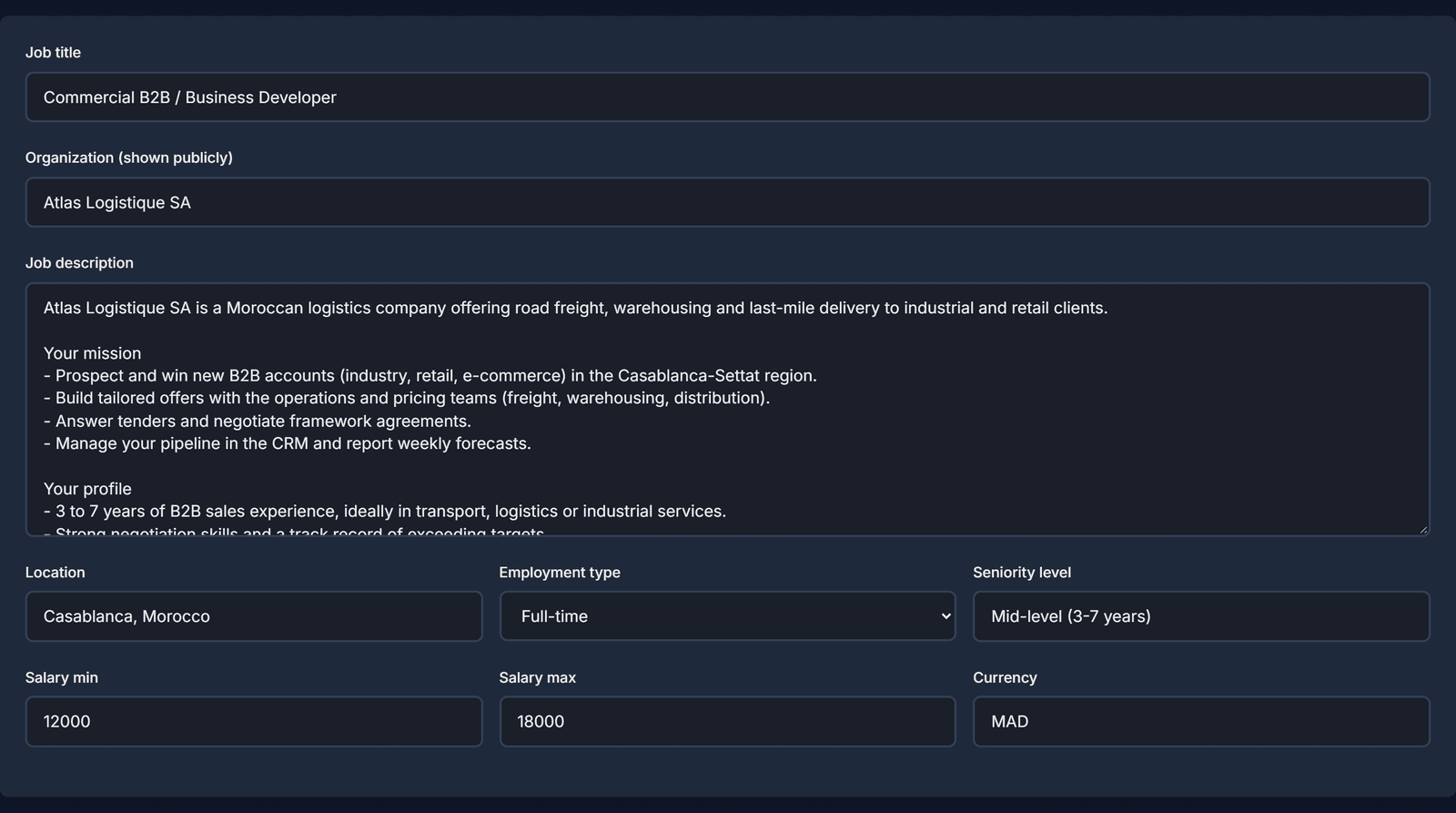
Décrivez le poste
Indiquez l’intitulé, le nom de l’entreprise visible par le public, la description, le lieu, le type de contrat, le niveau et la fourchette de salaire.
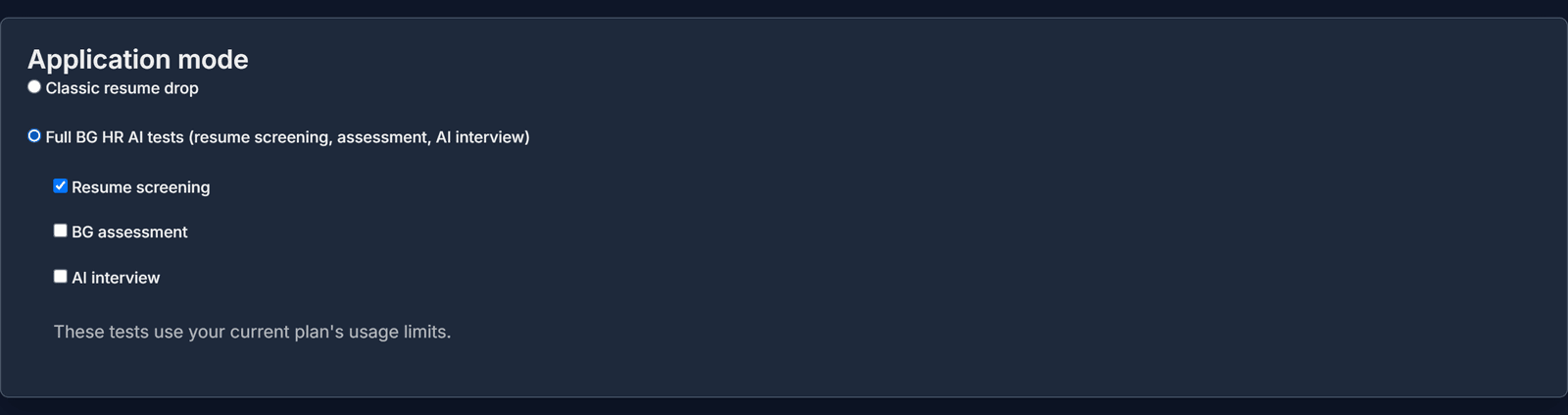
Choisissez comment postuler
Choisissez un simple dépôt de CV, ou les tests BG HR AI complets en cochant les étapes à passer : screening de CV, assessment BG, entretien IA.
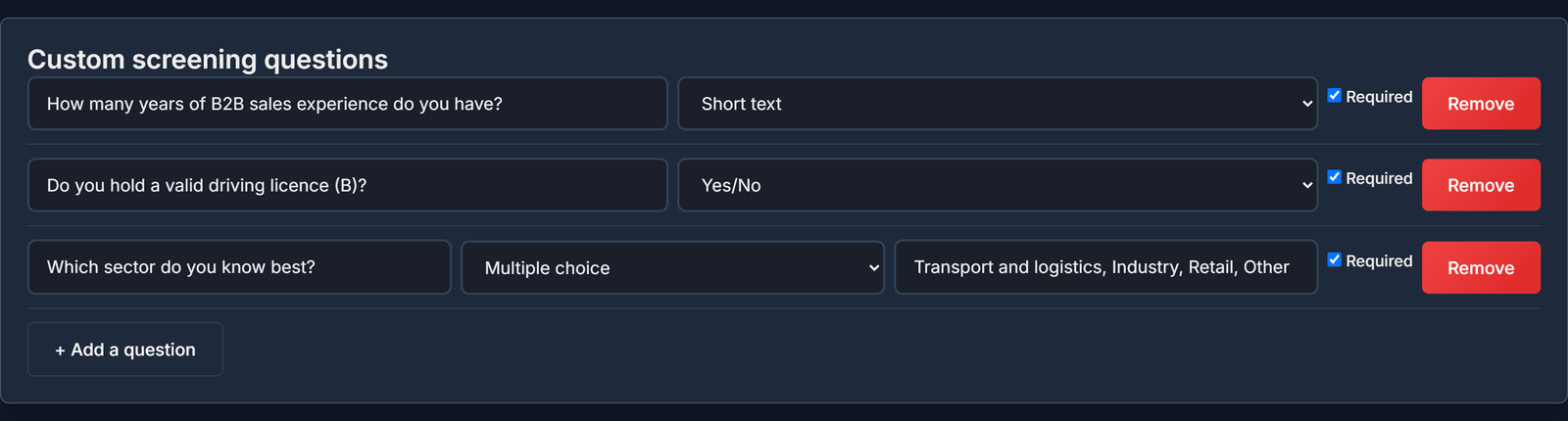
Ajoutez vos questions (facultatif)
Ajoutez une question (texte court, texte long, oui/non ou choix multiple). Vous pouvez la rendre obligatoire.
Publiez
Le statut passe à « publiée » et un lien vers l’annonce publique apparaît. Le brouillon garde l’offre privée pour l’instant.

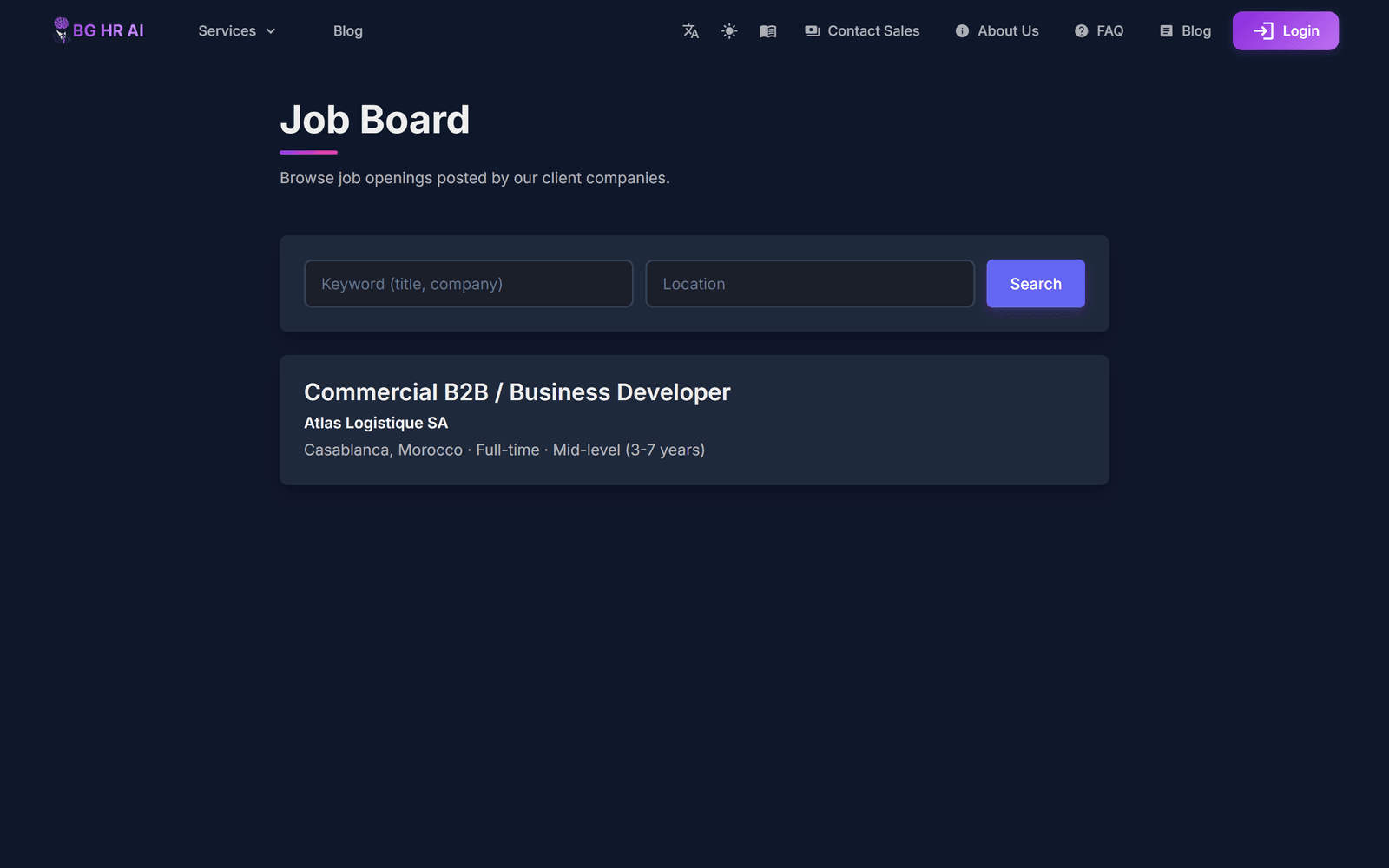
Elle est en ligne
Votre offre apparaît sur le job board public bghrai.com/jobs. Tout le monde peut la voir, sans connexion.
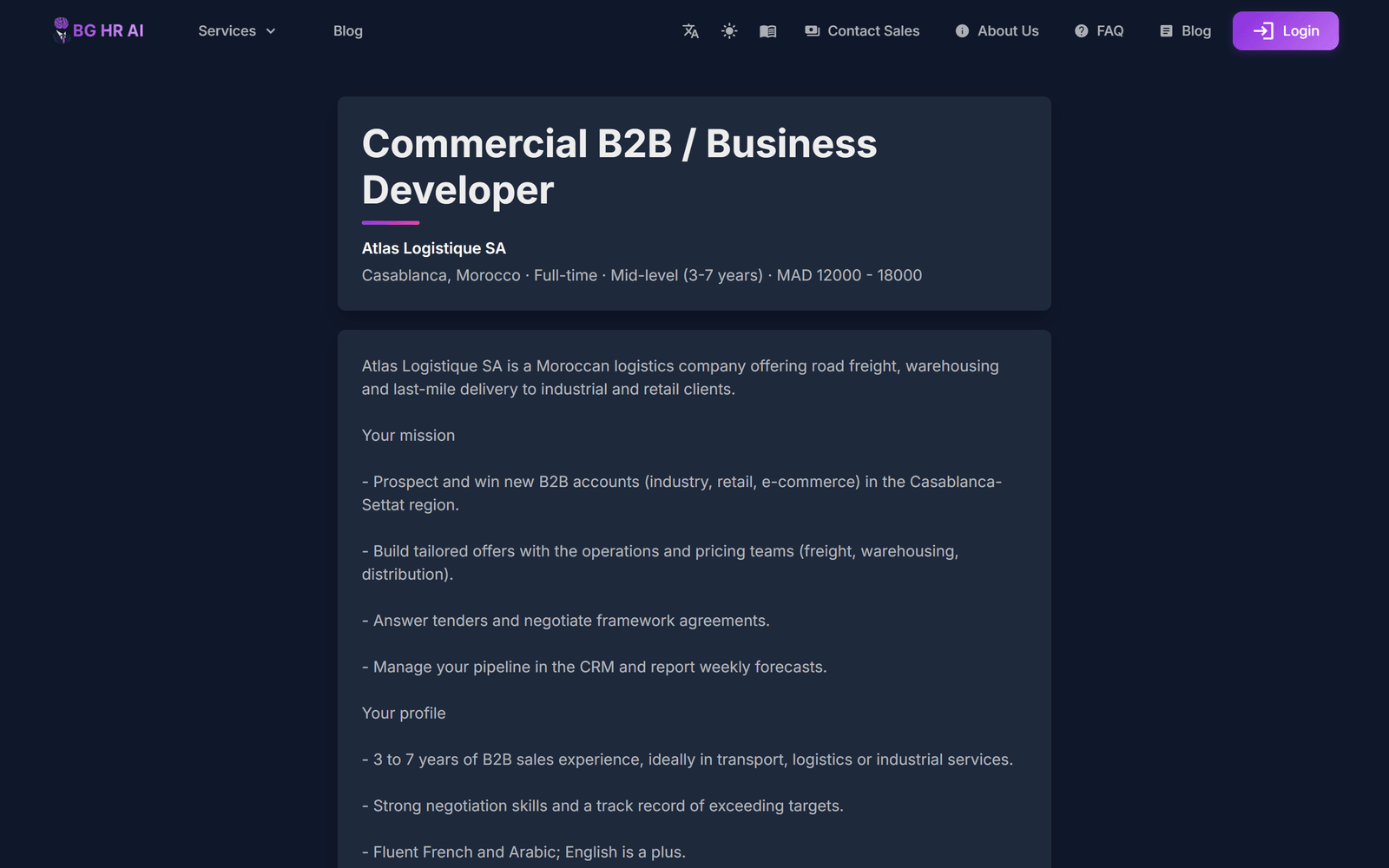
Les candidats la lisent
Les candidats ouvrent votre offre, la lisent et cliquent pour postuler.
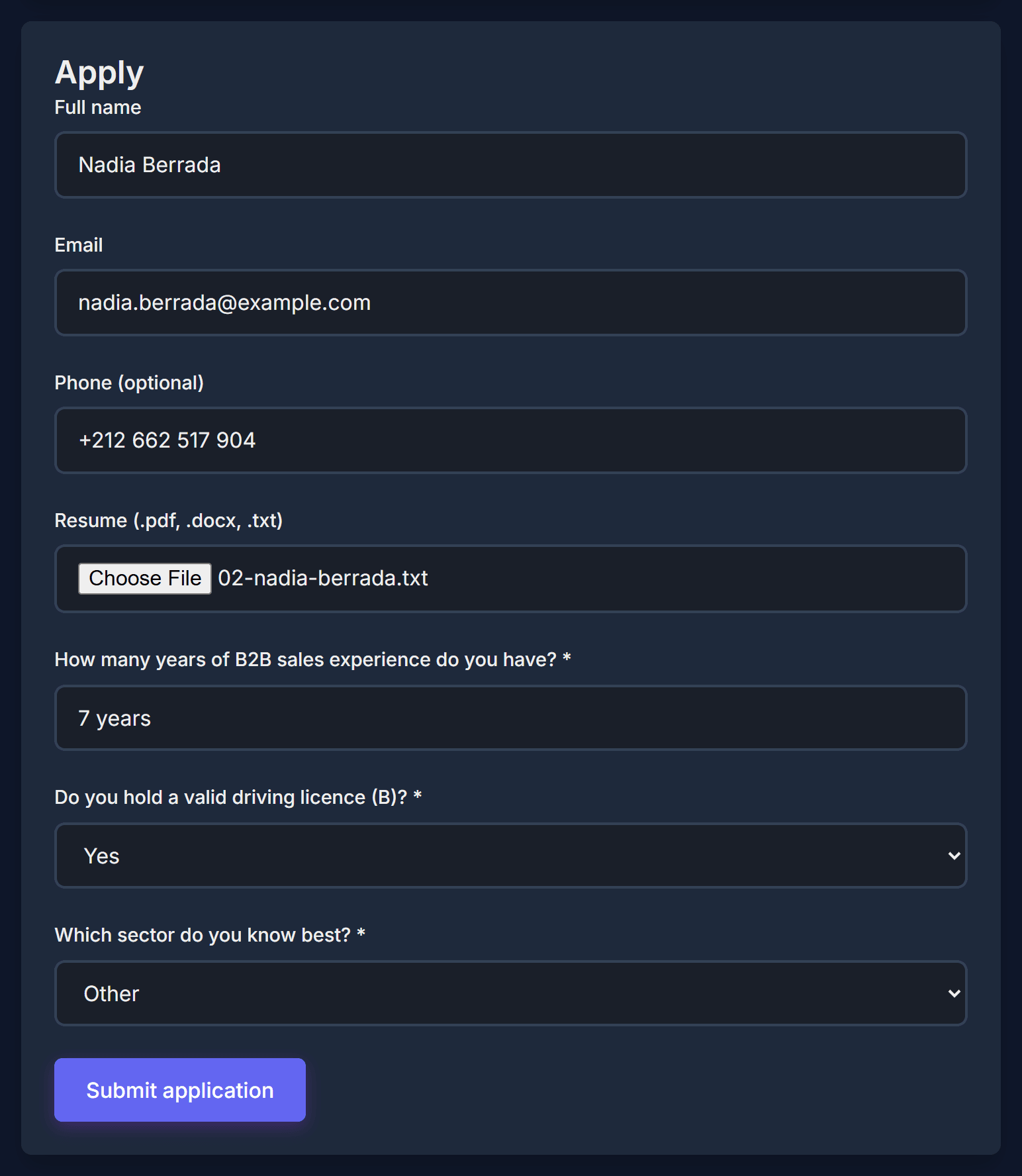
Les candidats postulent
Ils saisissent leur nom, e-mail et téléphone, joignent leur CV, répondent à vos questions et envoient leur candidature.
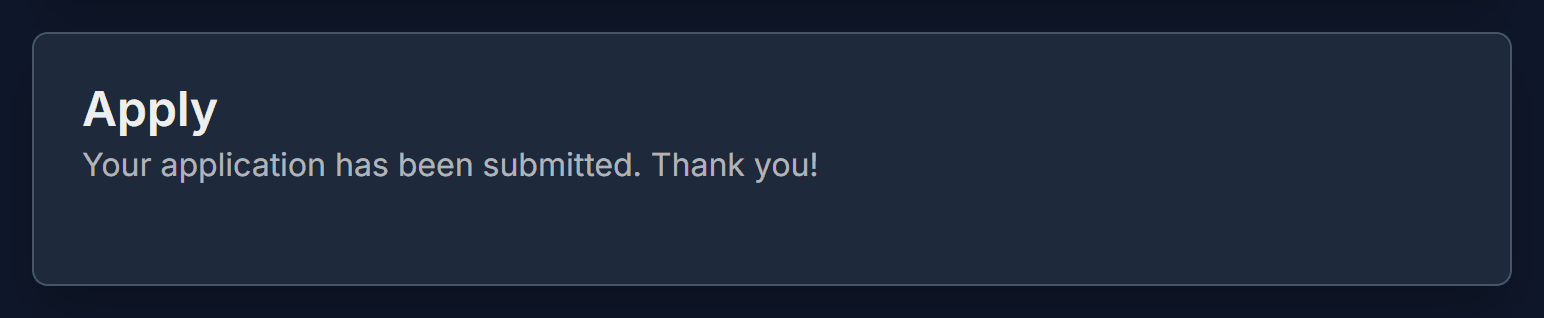
Ils reçoivent une confirmation
Le candidat voit un message qui confirme l’envoi de sa candidature.
Voyez qui a postulé
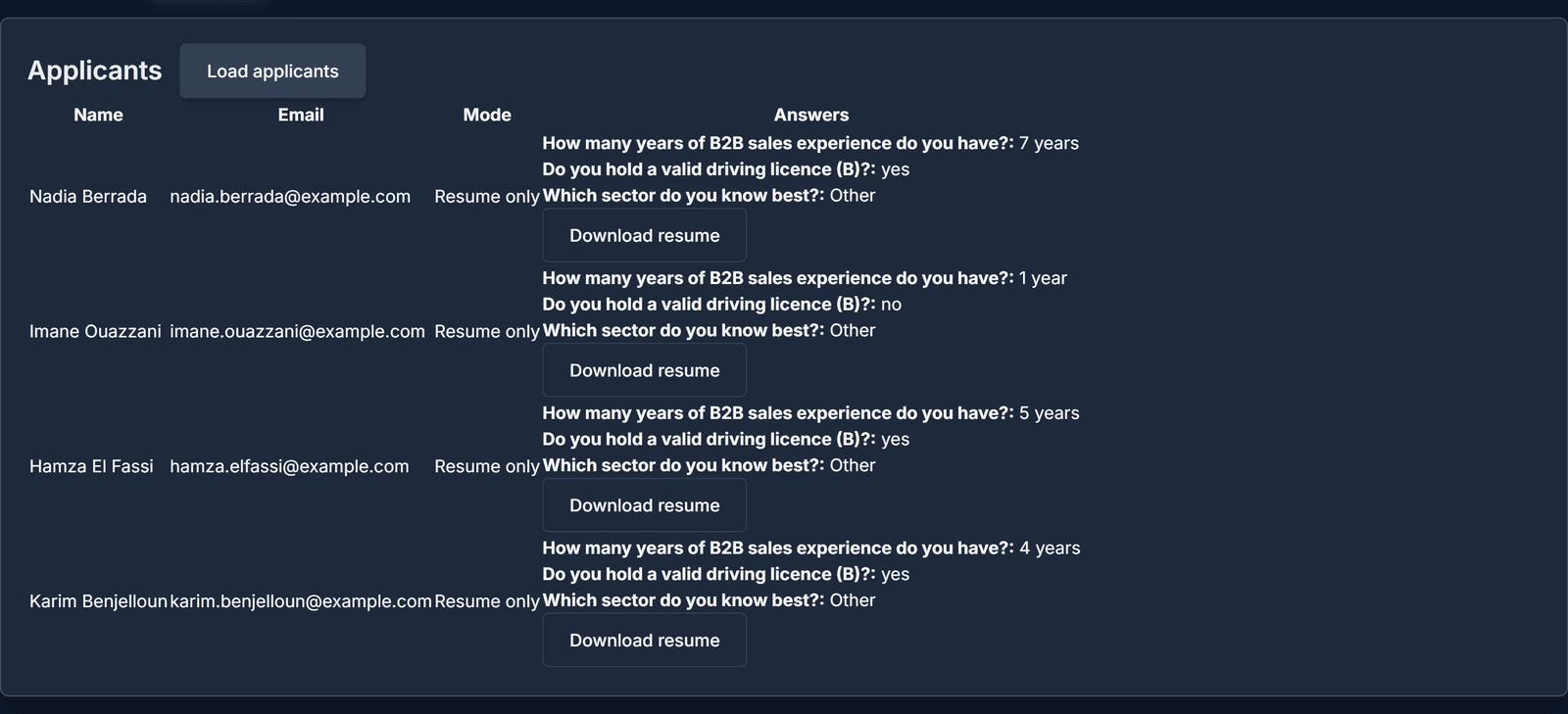
Ouvrez votre offre et chargez les candidats : noms, e-mails, réponses et chaque CV à télécharger.
Gérez vos offres
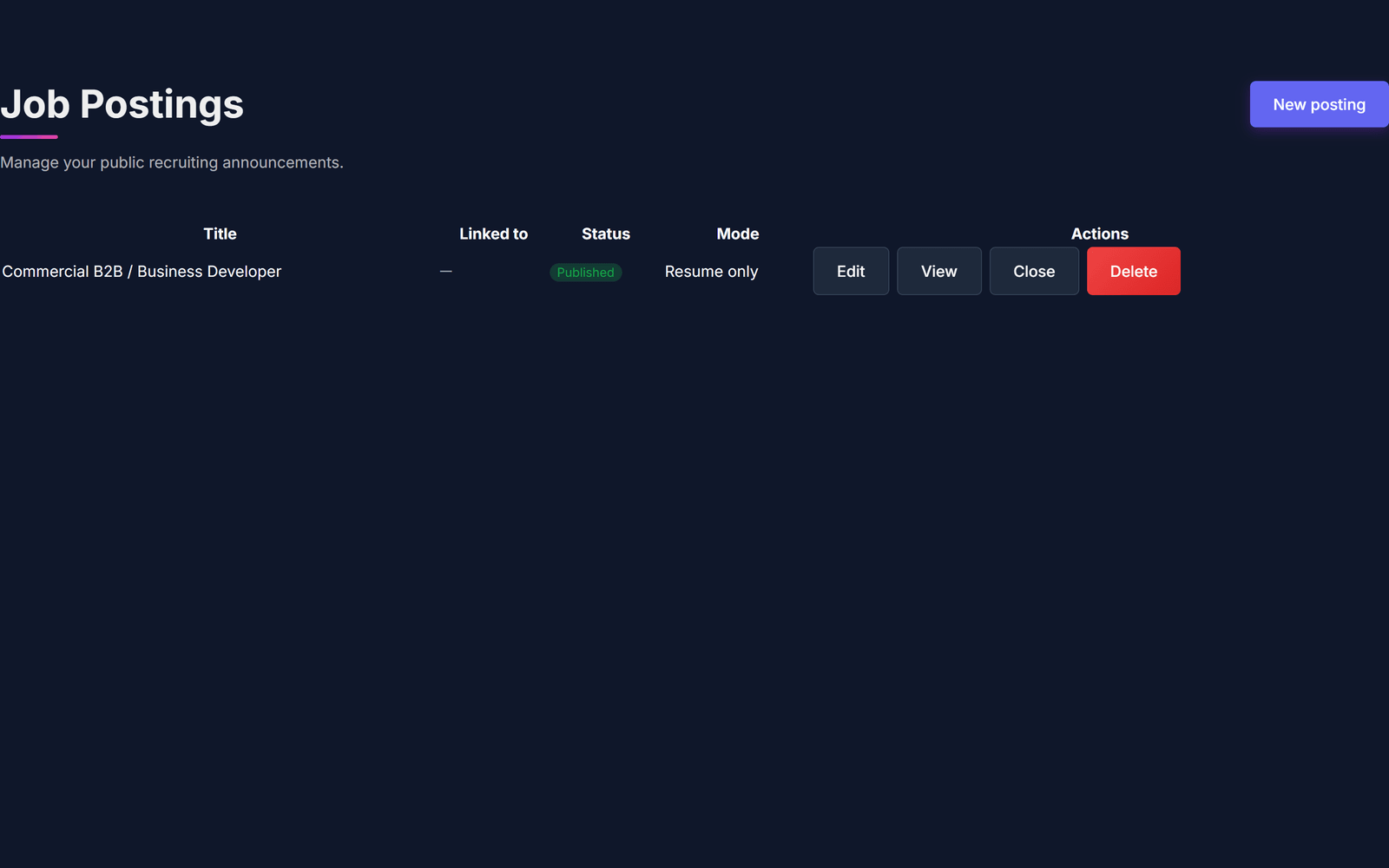
De retour sur la page des offres, cliquez sur une offre pour la modifier, la retirer ou voir ses candidats.
Avec les tests BG HR AI complets, les candidats passent les tests en postulant : vous obtenez des scores comparables pour tous.
Assessment
Envoyez aux candidats un test écrit fait de situations de travail réelles, et obtenez une analyse IA de leurs réponses.
Ouvrez l’Assessment
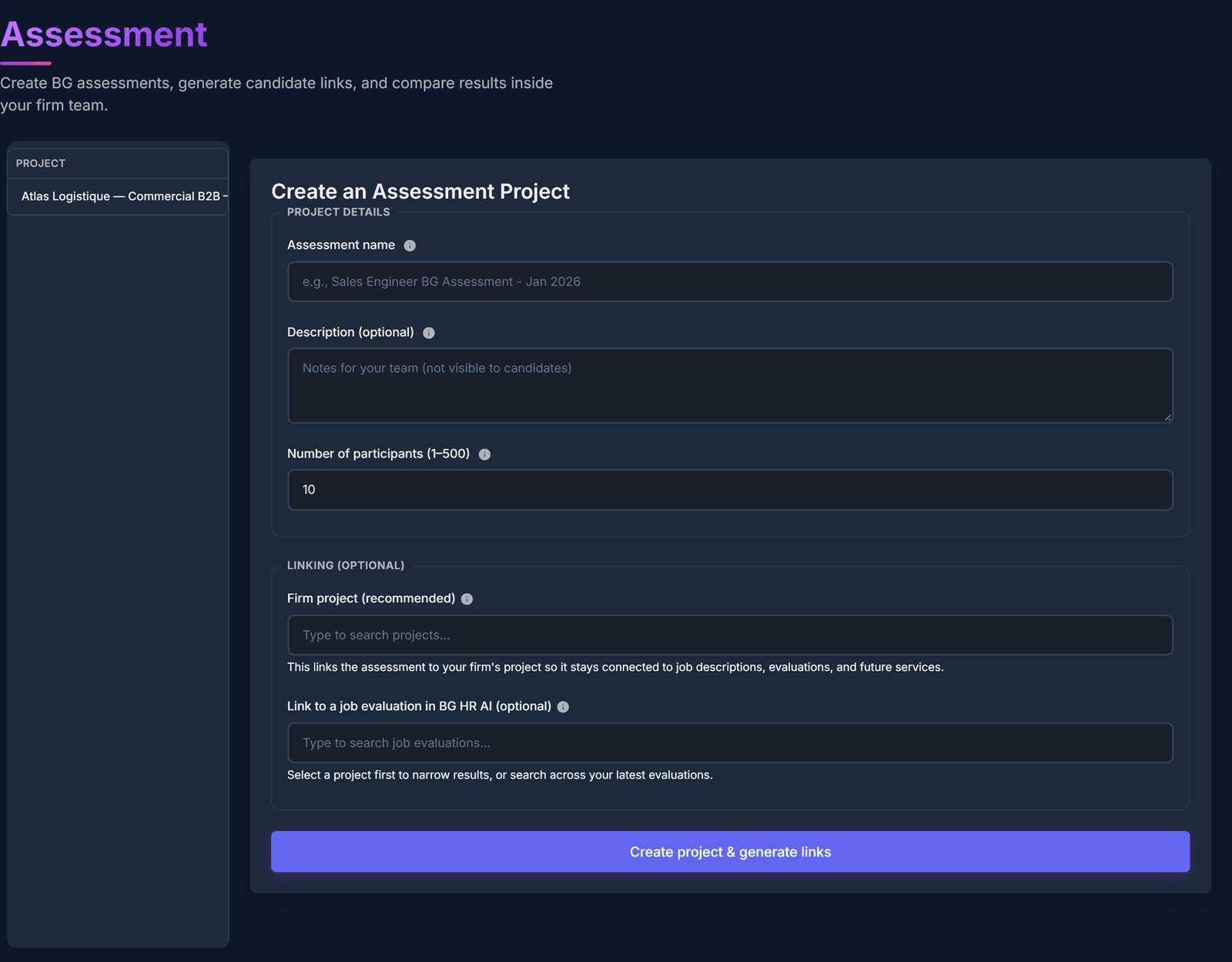
Ouvrez la page Assessment. Vos projets sont à gauche ; le formulaire de création est à droite.
Créez l’assessment
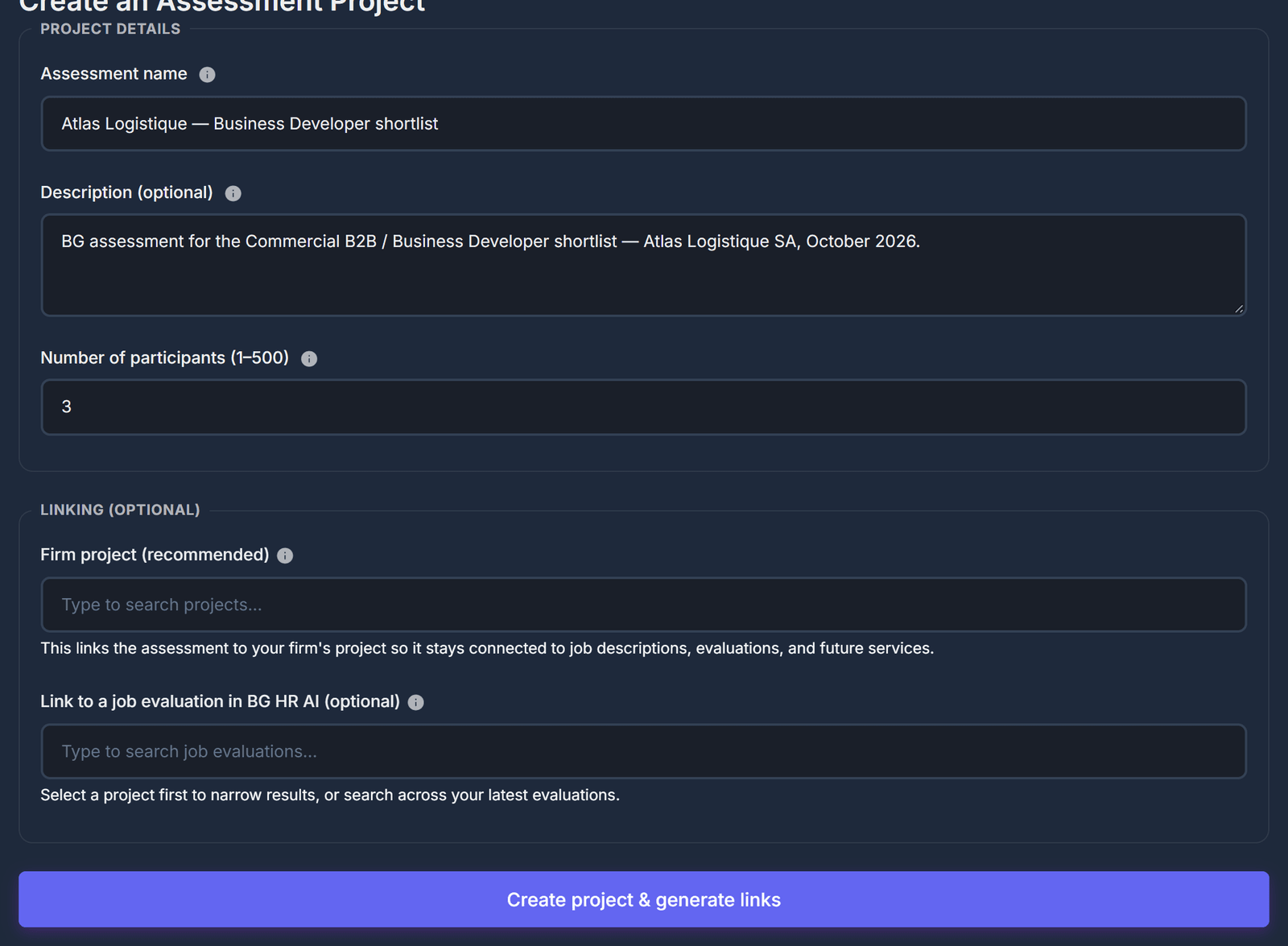
Donnez-lui un nom, ajoutez des notes pour votre équipe si vous le souhaitez, choisissez combien de candidats le passeront (chacun reçoit son lien) et reliez-le à un projet ou à une pesée si besoin. Créez-le pour obtenir les liens.
Le candidat ouvre le lien
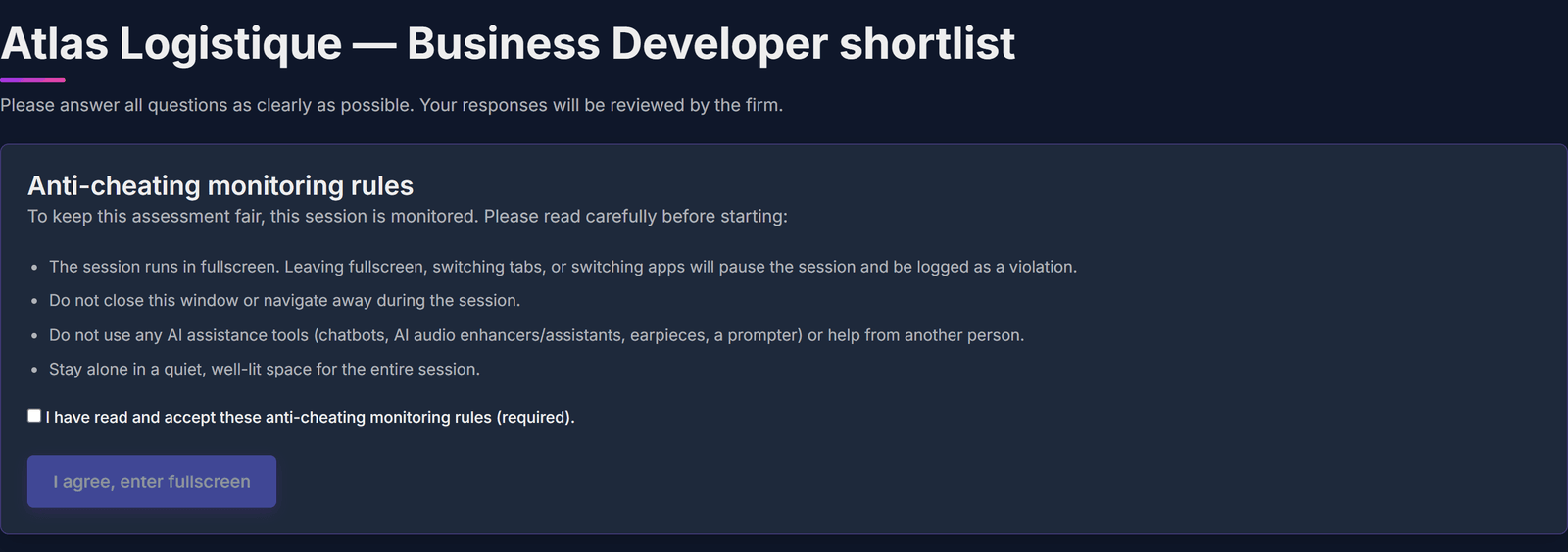
Le candidat n’a pas besoin de compte. Il lit les règles (rester en plein écran, ne pas changer d’onglet), coche la case et commence.
Le candidat répond
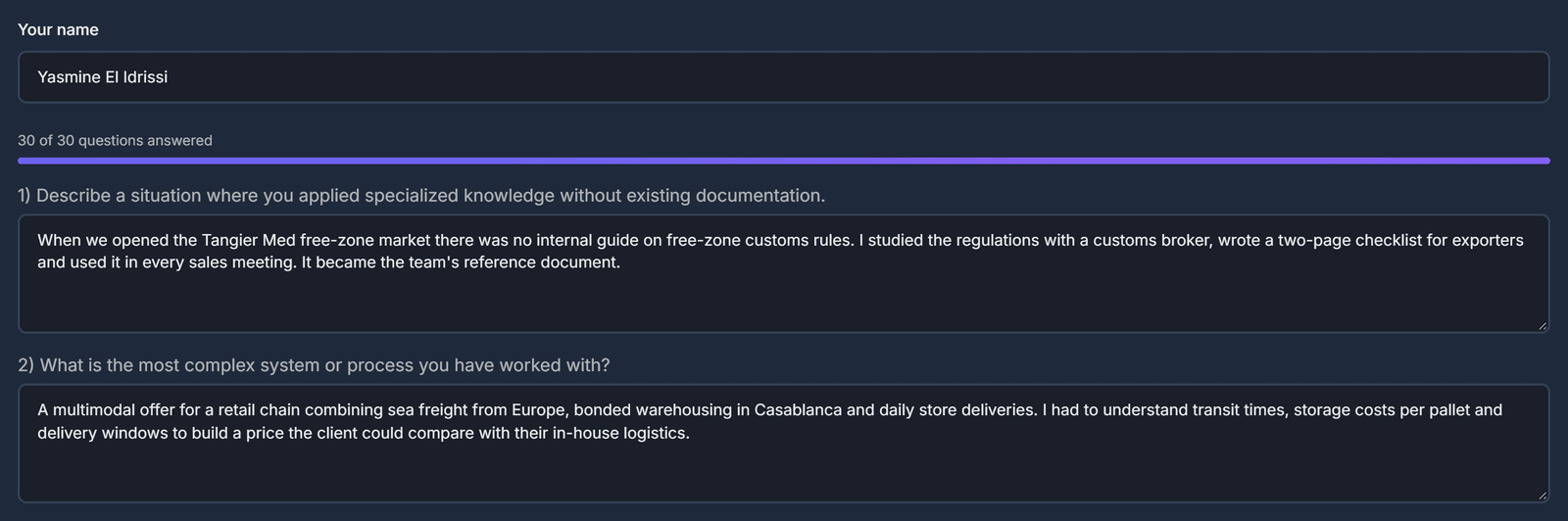
Il saisit son nom et répond à 30 questions sur des situations de travail réelles. Une barre montre sa progression et il peut enregistrer un brouillon.
Le candidat envoie
Quand toutes les réponses sont remplies, il envoie ses réponses.

C’est terminé
Le candidat voit un message de remerciement et peut noter l’expérience. Ses réponses arrivent dans votre projet, prêtes pour l’analyse IA.
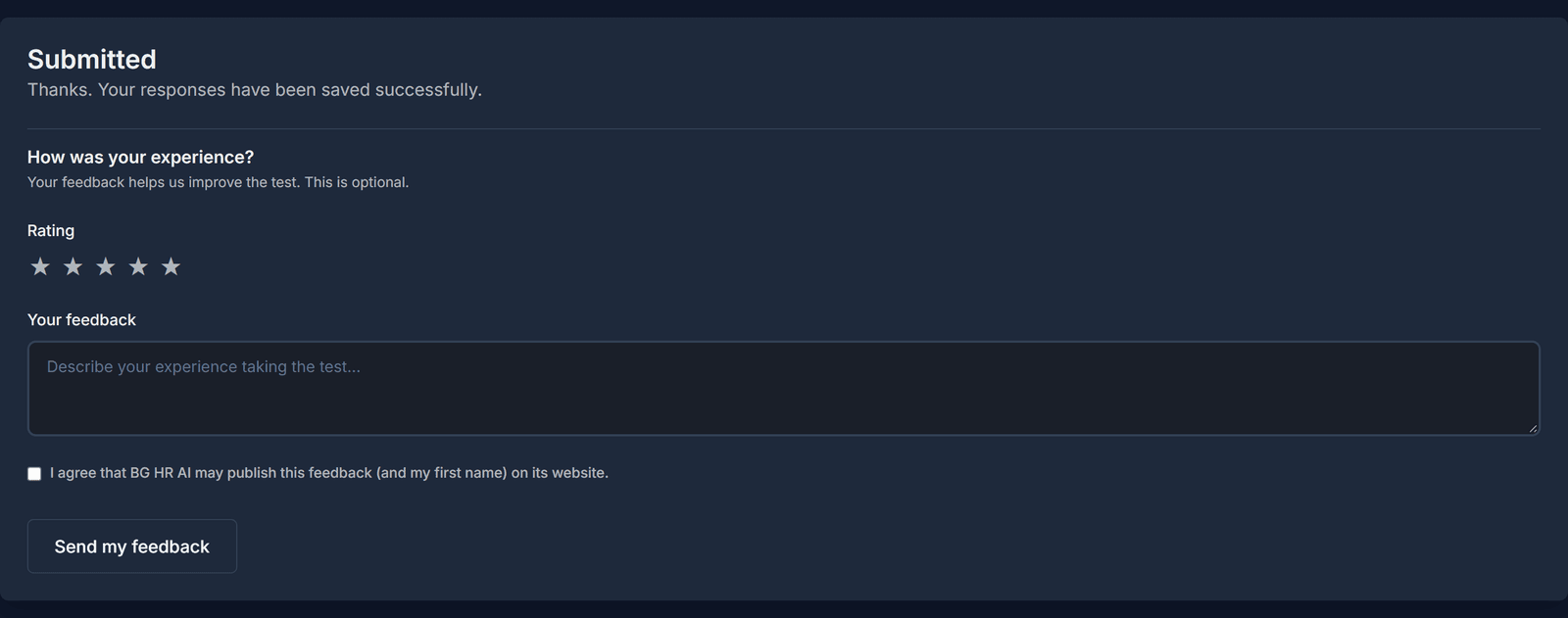
Chaque lien ne fonctionne qu’une fois. Créez autant de liens que de candidats.
Entretien IA
Laissez une IA mener un premier entretien vidéo avec votre candidat, puis lisez l’analyse.
Ouvrez l’entretien IA
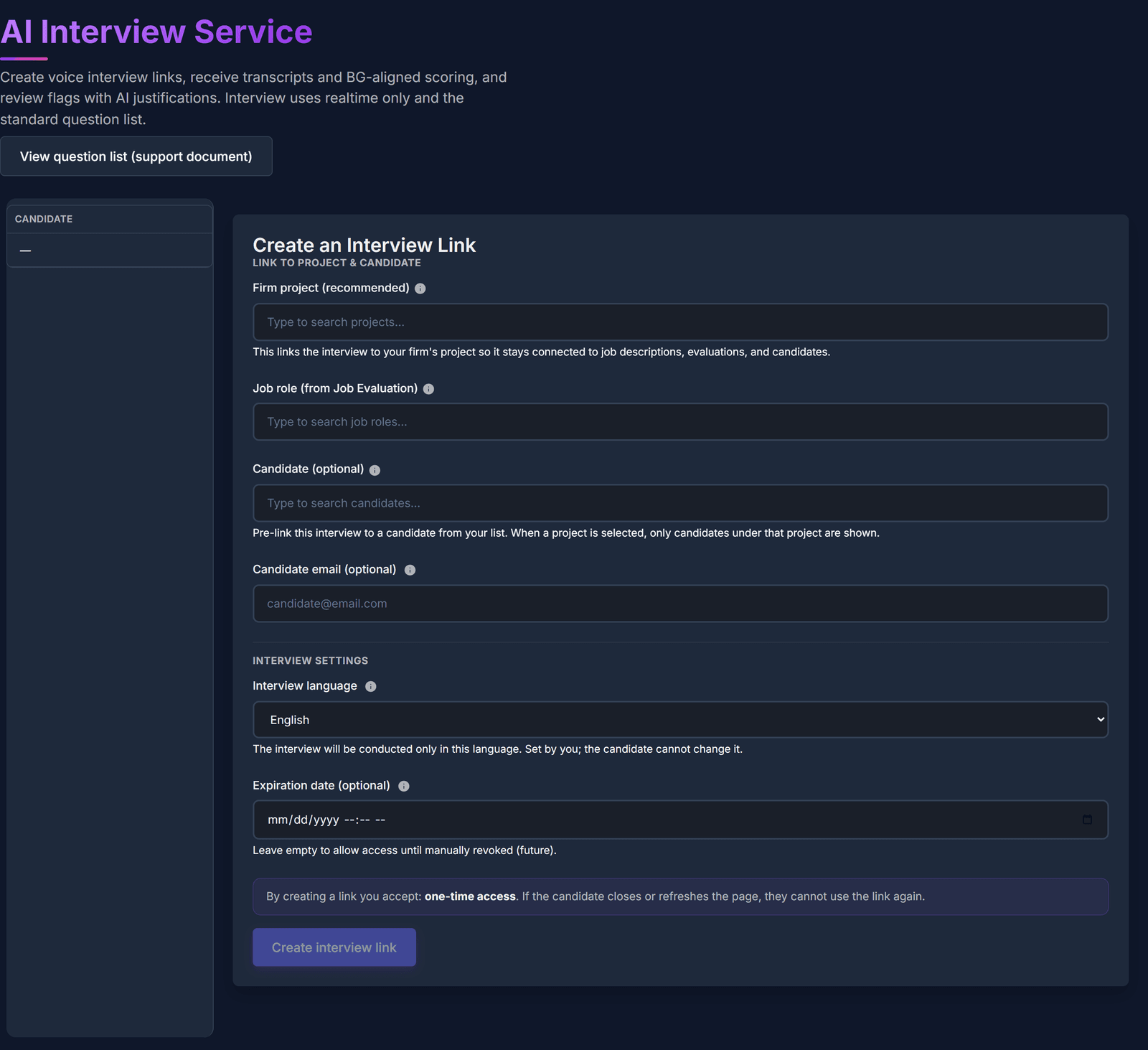
Ouvrez la page de l’entretien IA. Les entretiens passés sont à gauche ; le formulaire pour créer un lien est à droite.
Préparez l’entretien
Choisissez le poste (il vient d’une pesée de poste) et, si vous le souhaitez, un projet et un candidat. Choisissez la langue et la date de fin, puis créez le lien. Si vous saisissez l’e-mail du candidat, nous lui envoyons le lien.
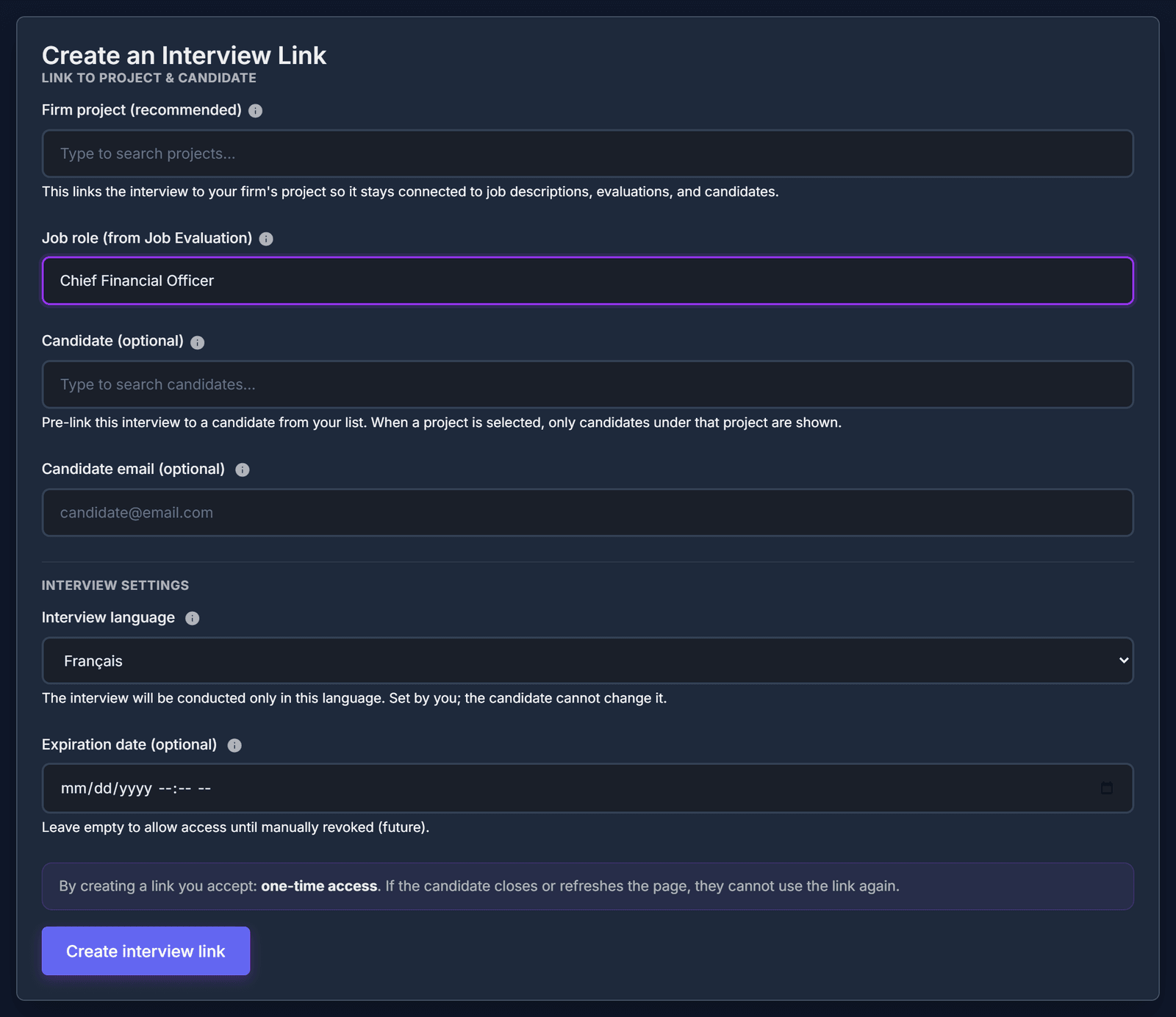
Envoyez le lien
Le lien d’invitation apparaît. Copiez-le et envoyez-le au candidat. Aucune connexion n’est nécessaire et le lien ne fonctionne qu’une fois.

Le candidat se connecte
Le candidat ouvre le lien et lit les consignes. Il lui faut une caméra et un micro pour l’entretien.
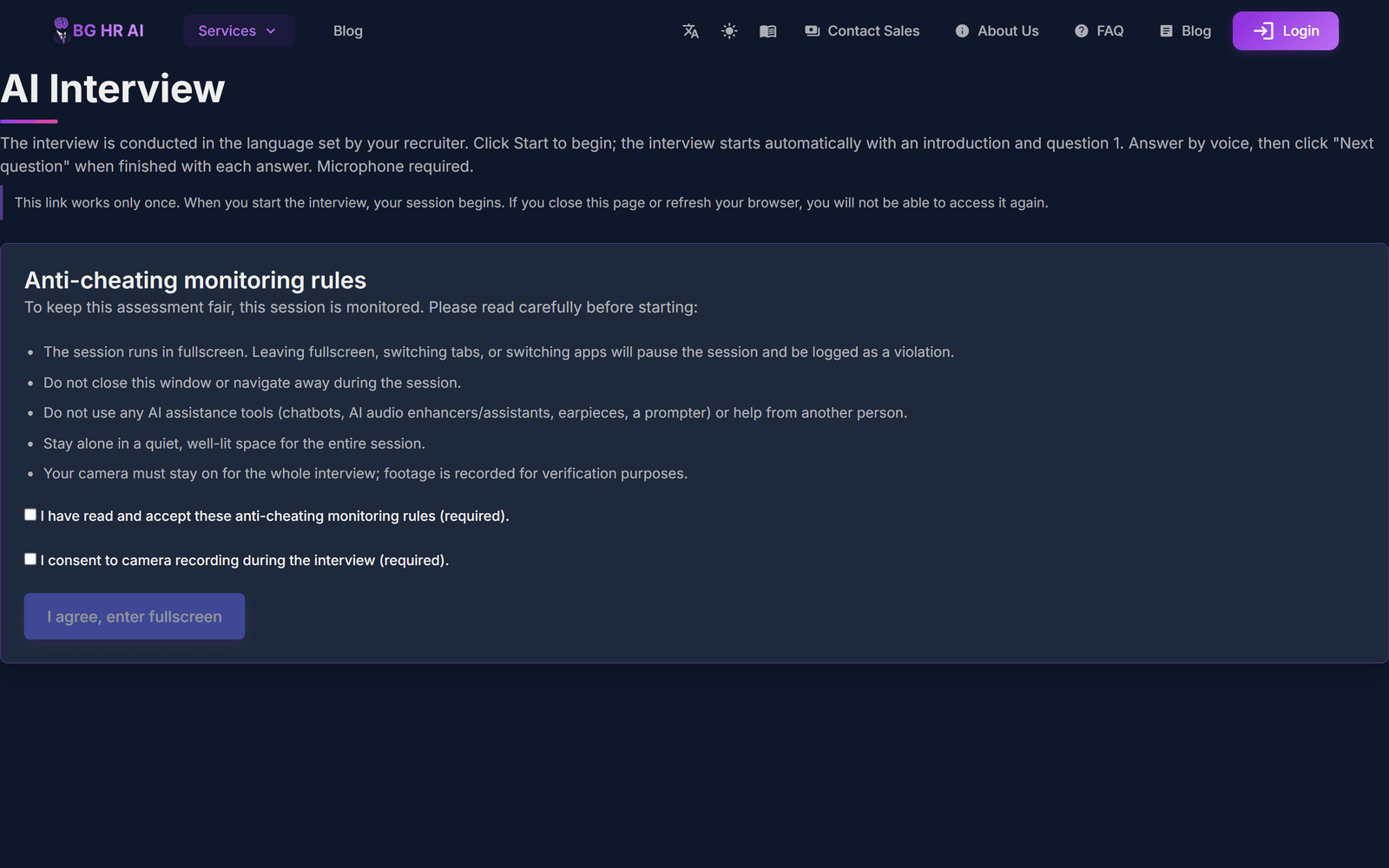
Les candidats sont toujours informés qu’ils parlent à une IA. Une personne de votre équipe relit les résultats avant toute décision.
Candidats
Retrouvez chaque candidat et tous ses résultats au même endroit.
Ouvrez les candidats
Ouvrez la page Candidats. Toutes les personnes analysées, testées ou interviewées sont listées avec leurs scores.
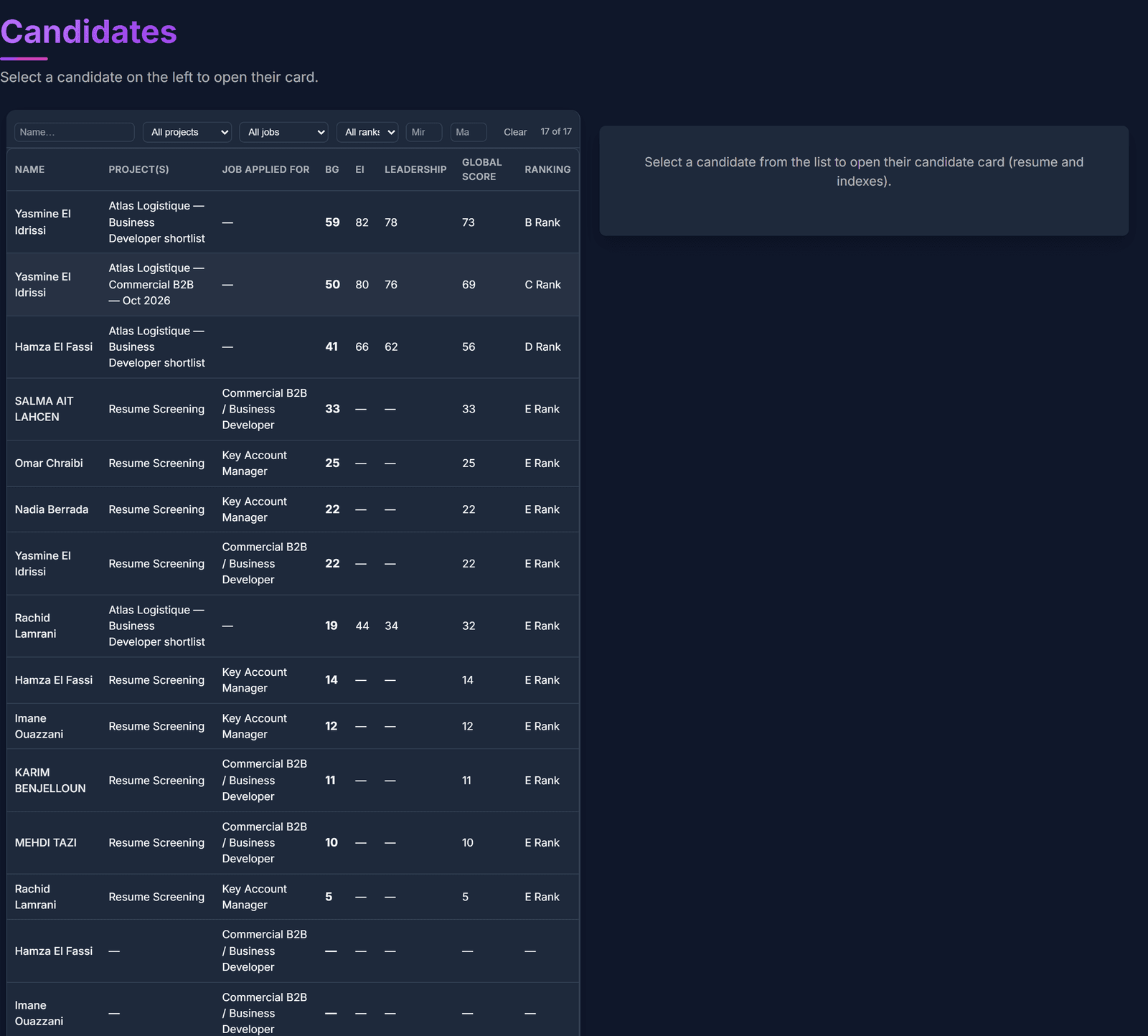
Ouvrez un candidat
Cliquez sur un nom pour ouvrir sa fiche : coordonnées, graphique radar de chaque test passé, synthèses IA et candidatures.
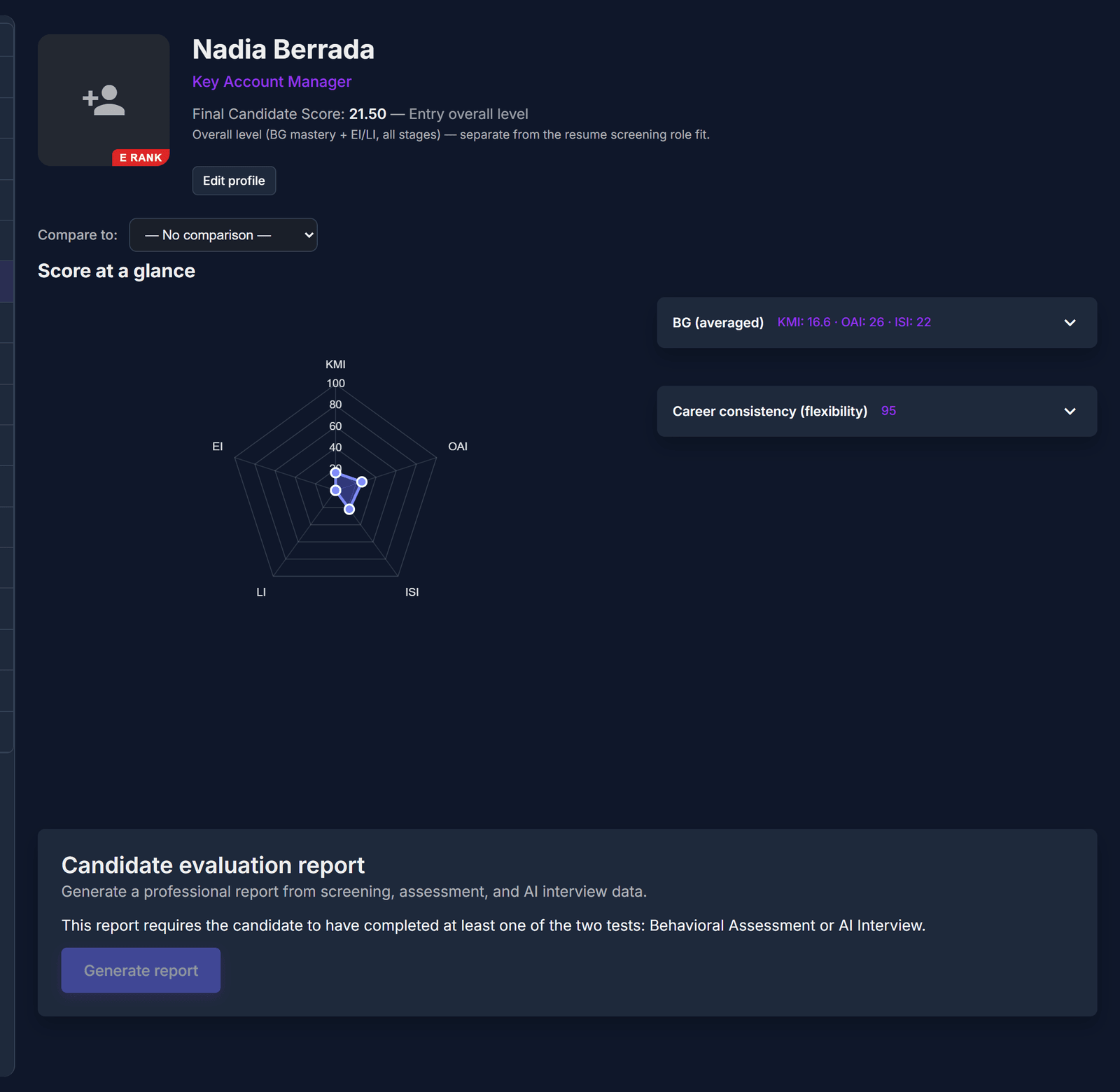
La fiche complète
Faites défiler pour tout voir. Quand vous l’embauchez, marquez-le comme recruté pour l’ajouter à votre organigramme.
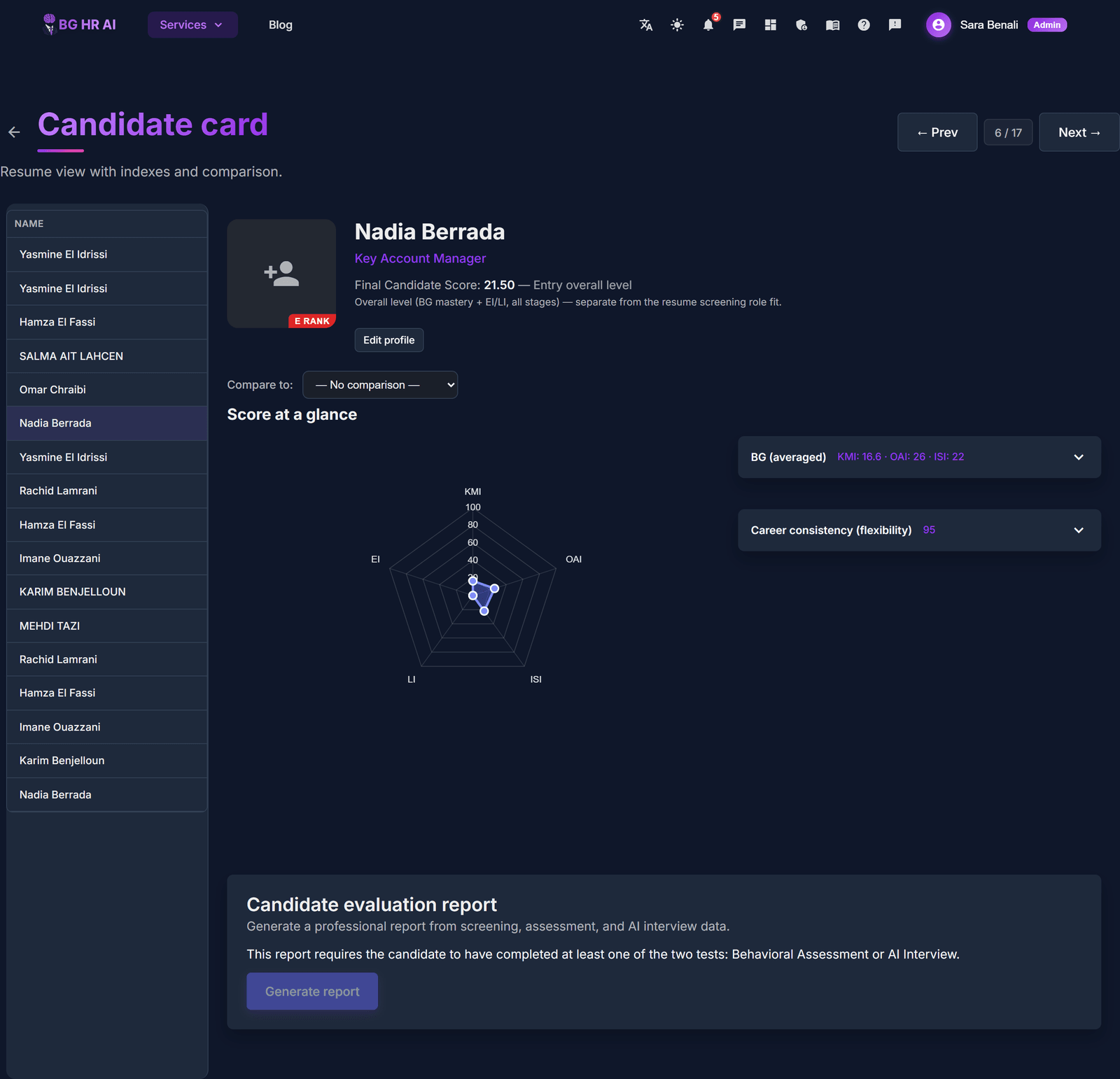
Un candidat recruté devient un collaborateur utilisable dans la gestion des carrières et le plan de formation.
Gestion Prévisionnelle des Emplois et des Compétences
Voyez où vous aurez trop ou pas assez de personnes, et obtenez les conseils de l’IA.
Ouvrez la GPEC
Cliquez sur « Services », puis sur la GPEC, et choisissez votre organigramme.
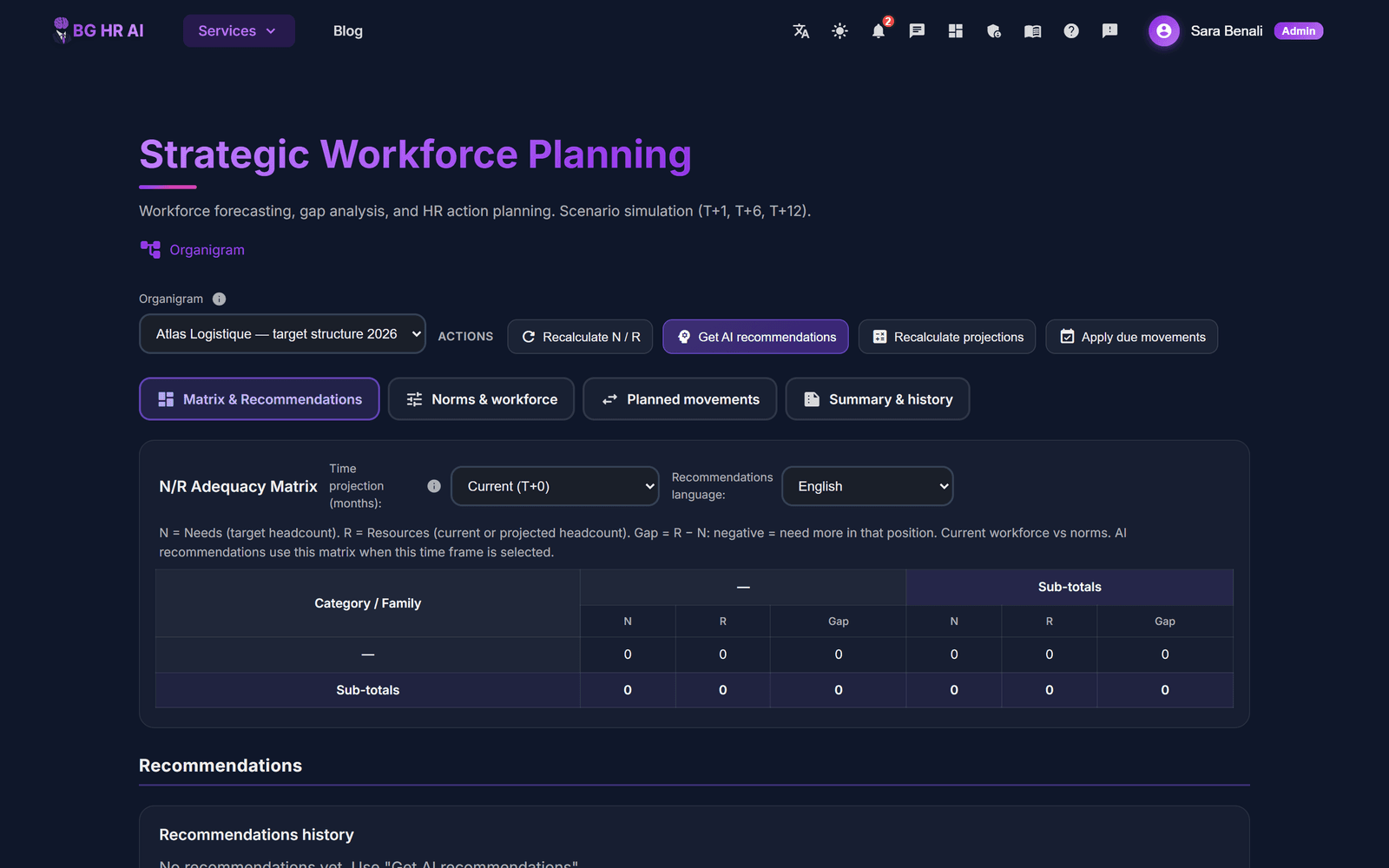
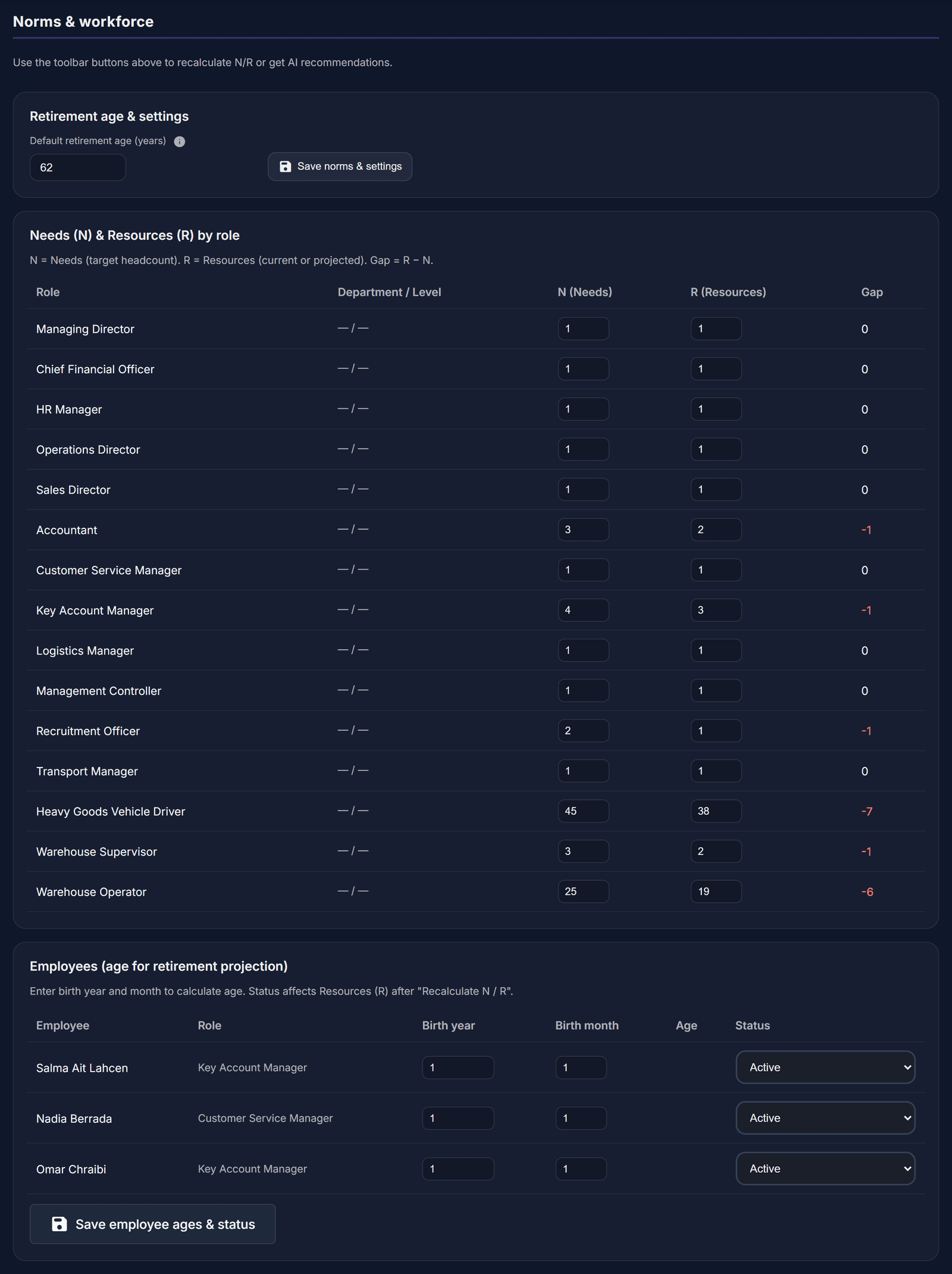
Indiquez besoins et effectifs
Dans les normes et effectifs, réglez l’âge de départ à la retraite. Pour chaque poste, indiquez le nombre de personnes nécessaires (N) et le nombre actuel (R). Enregistrez.
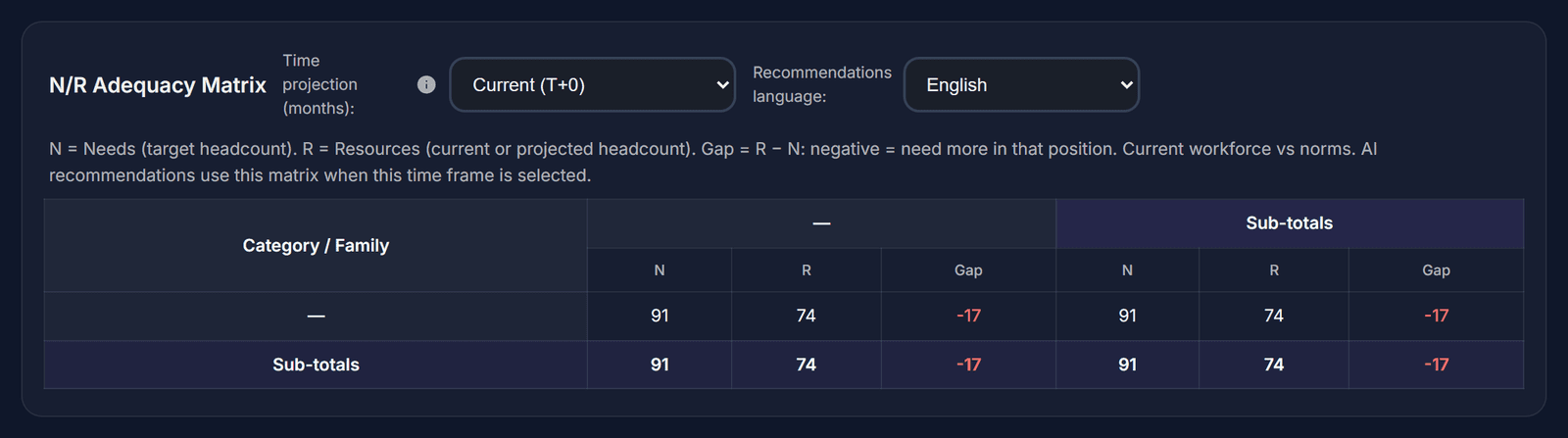
Lisez le tableau des écarts
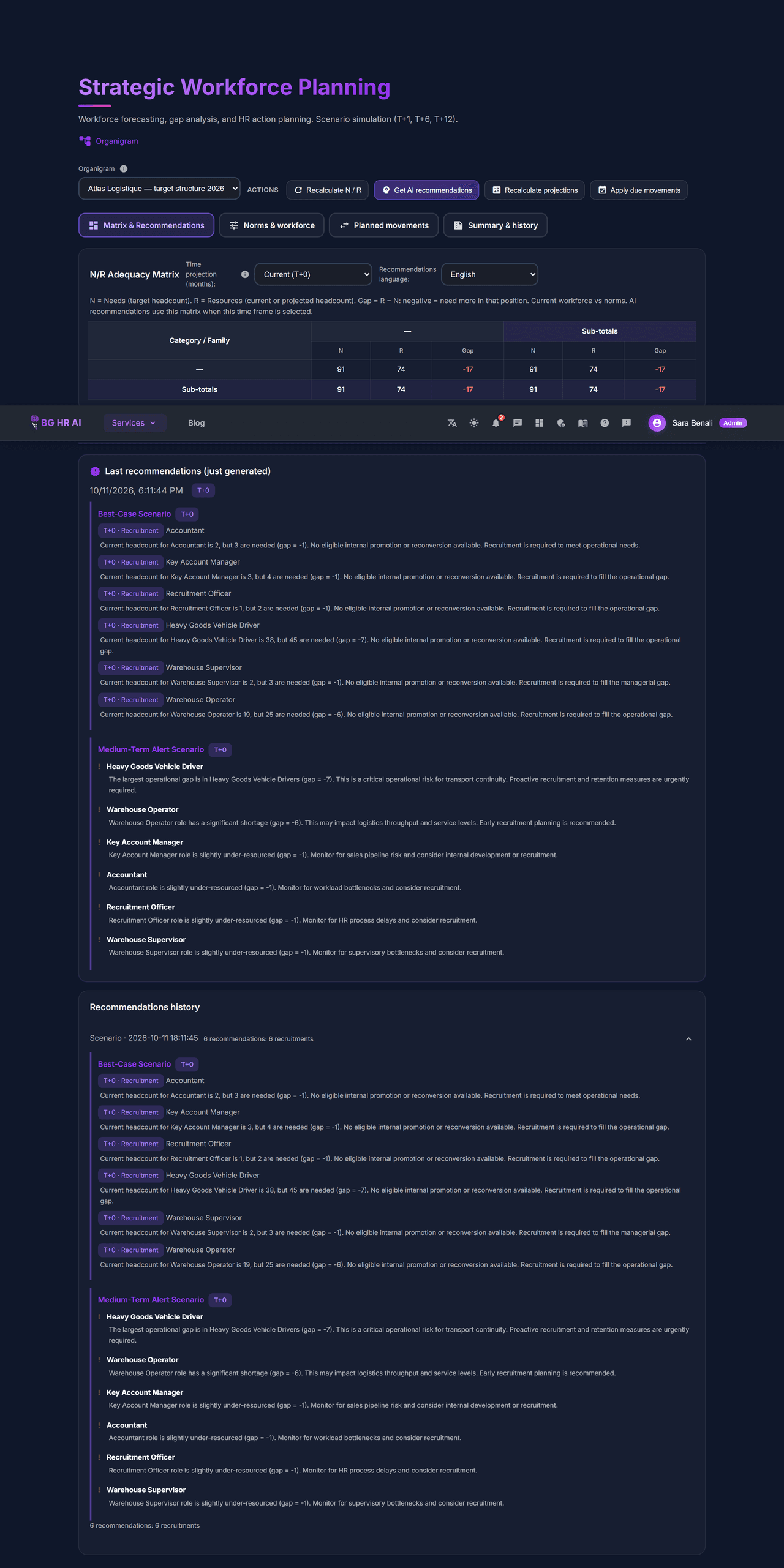
La matrice N/R montre l’écart pour chaque poste (un nombre négatif veut dire qu’il manque des personnes). Choisissez l’horizon : aujourd’hui, 1, 6 ou 12 mois.
Demandez conseil à l’IA
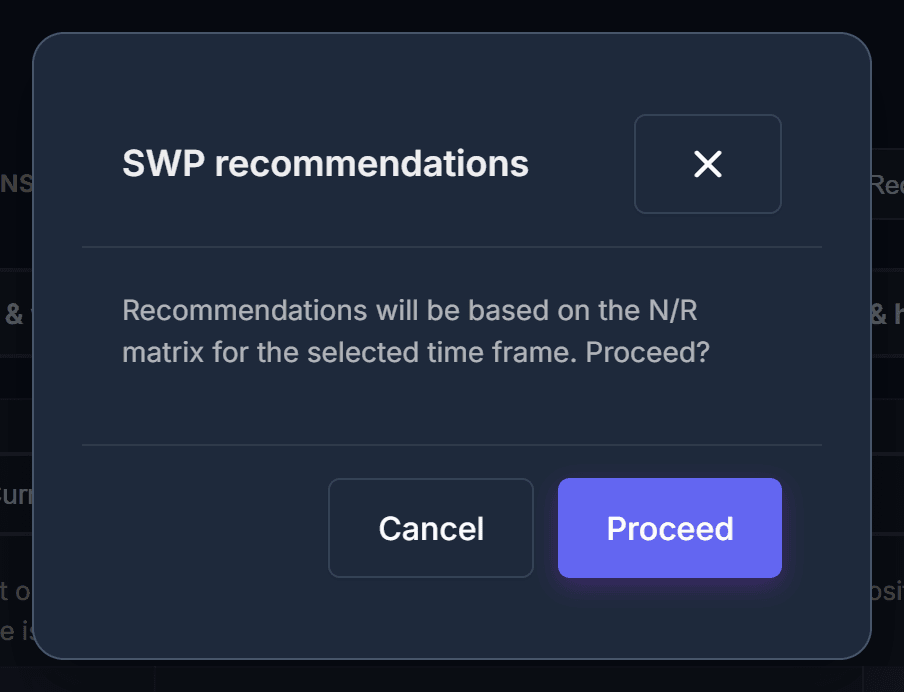
Cliquez sur le bouton des recommandations IA, puis confirmez.
Patientez un instant
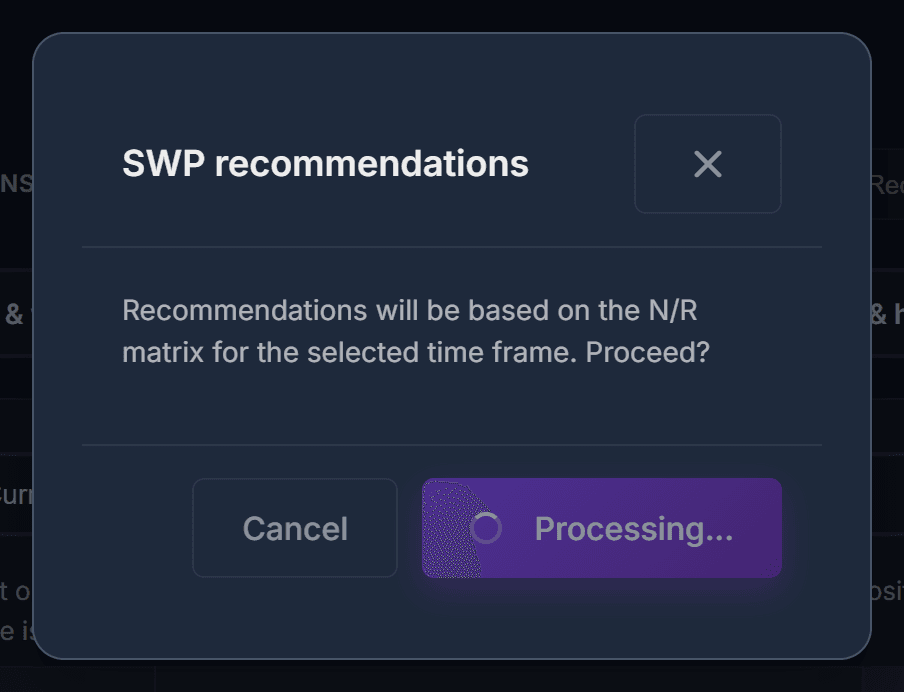
L’IA étudie le tableau. Cela prend environ 30 à 90 secondes.
Lisez les conseils
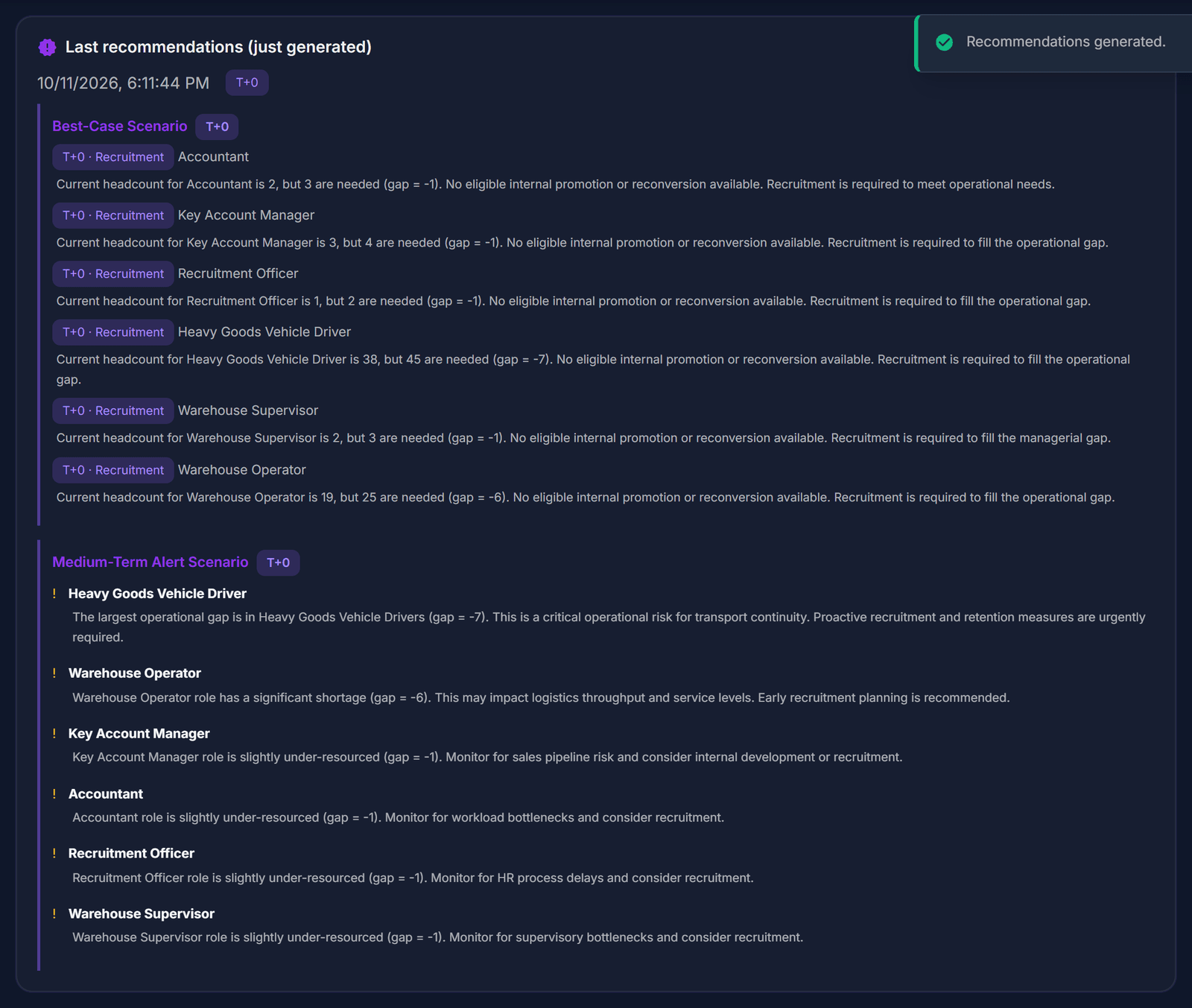
Les dernières recommandations indiquent quoi faire : recruter, faire bouger des personnes en interne, former ou préparer des remplacements.
La page complète
Faites défiler pour voir le tableau et les conseils ensemble.
Planifiez des mouvements
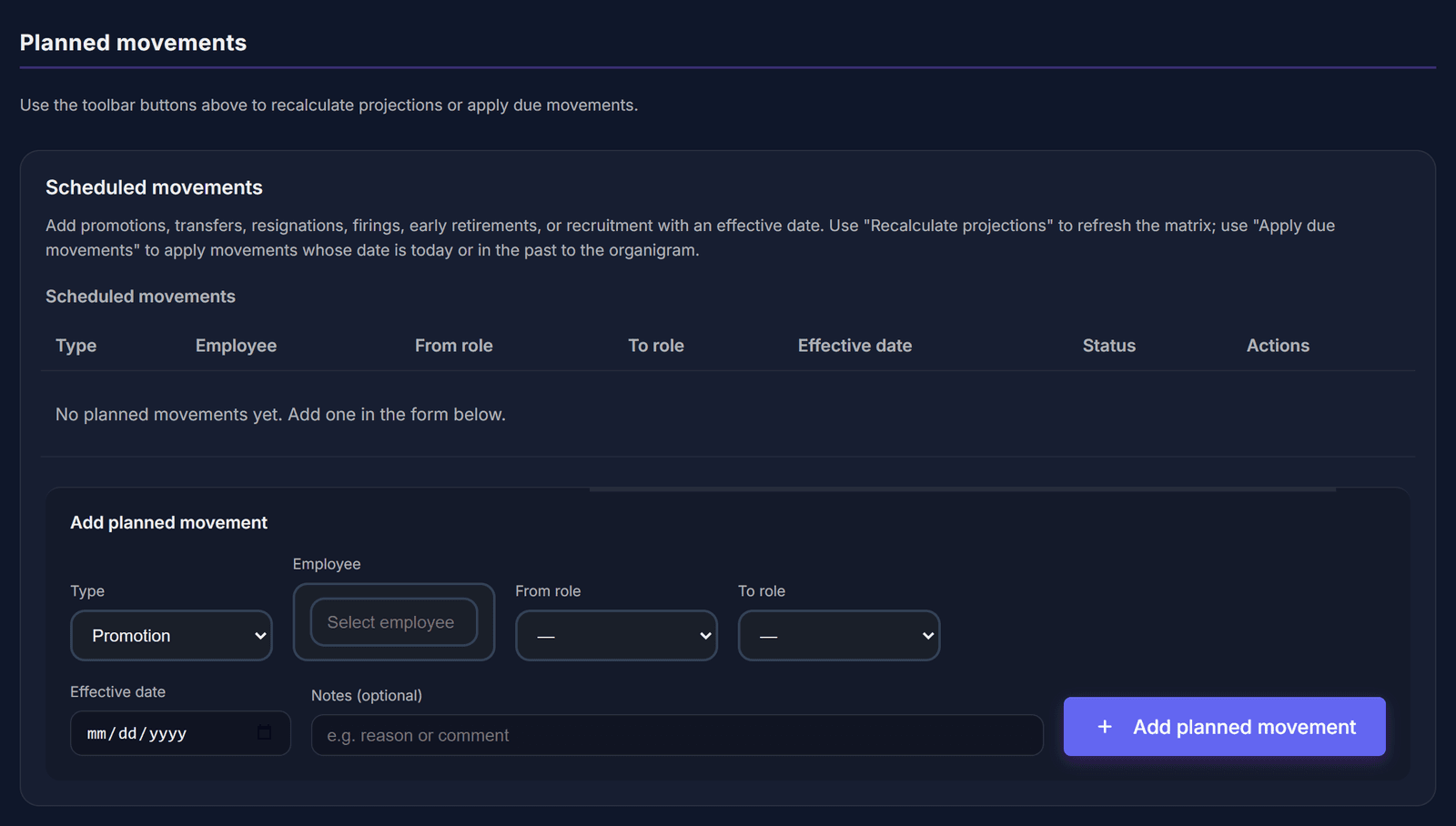
Dans les mouvements planifiés, ajoutez les changements à venir (un départ, une promotion…).
Synthèse et historique
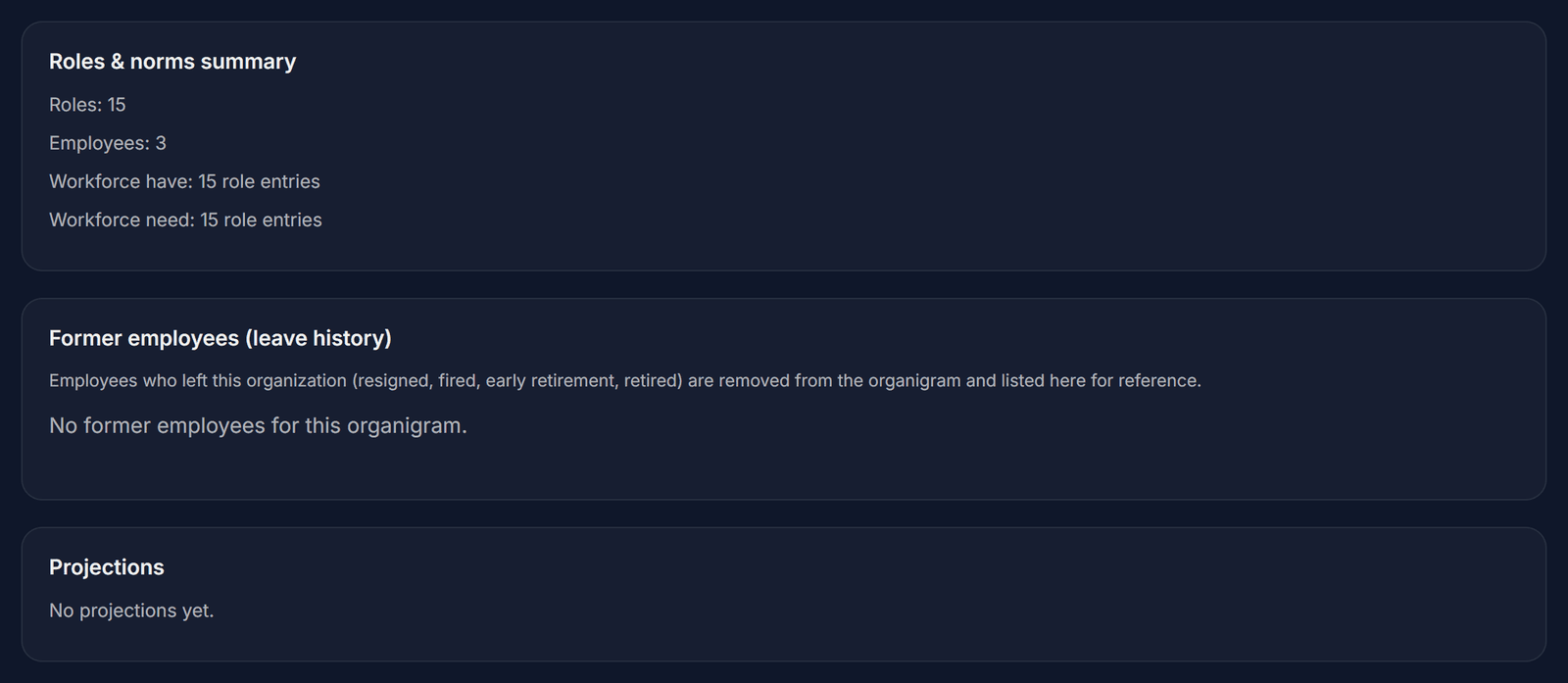
L’onglet de synthèse montre les postes et normes, les anciens employés et les projections.
Tenez les effectifs (R) à jour pour que les écarts et les conseils restent justes.
Gestion des carrières
Montrez à un collaborateur vers quels postes il peut évoluer, et comment y arriver.
Ouvrez la gestion des carrières
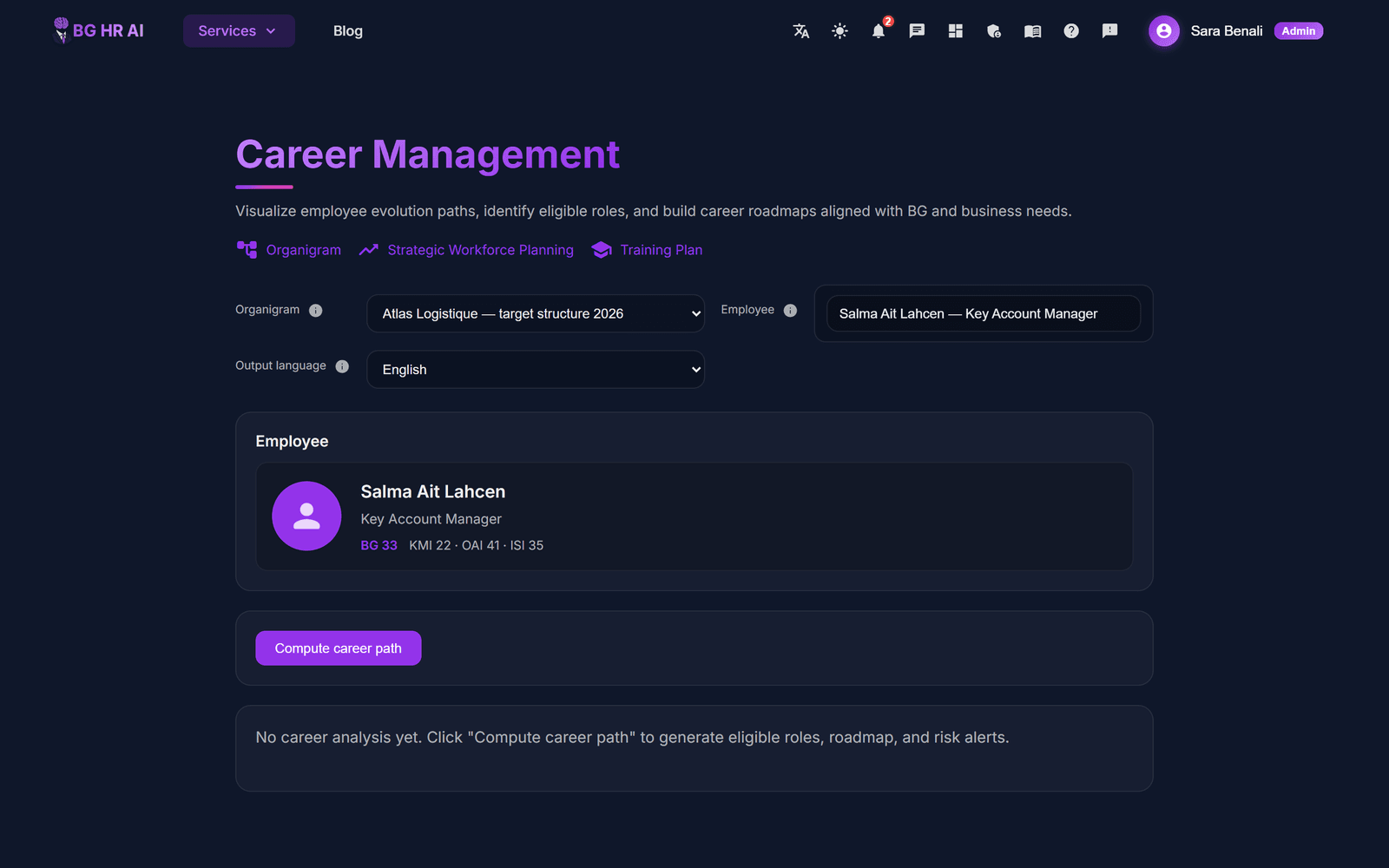
Cliquez sur « Services », puis sur la gestion des carrières. Choisissez l’organigramme, puis le collaborateur.
D’où viennent les collaborateurs
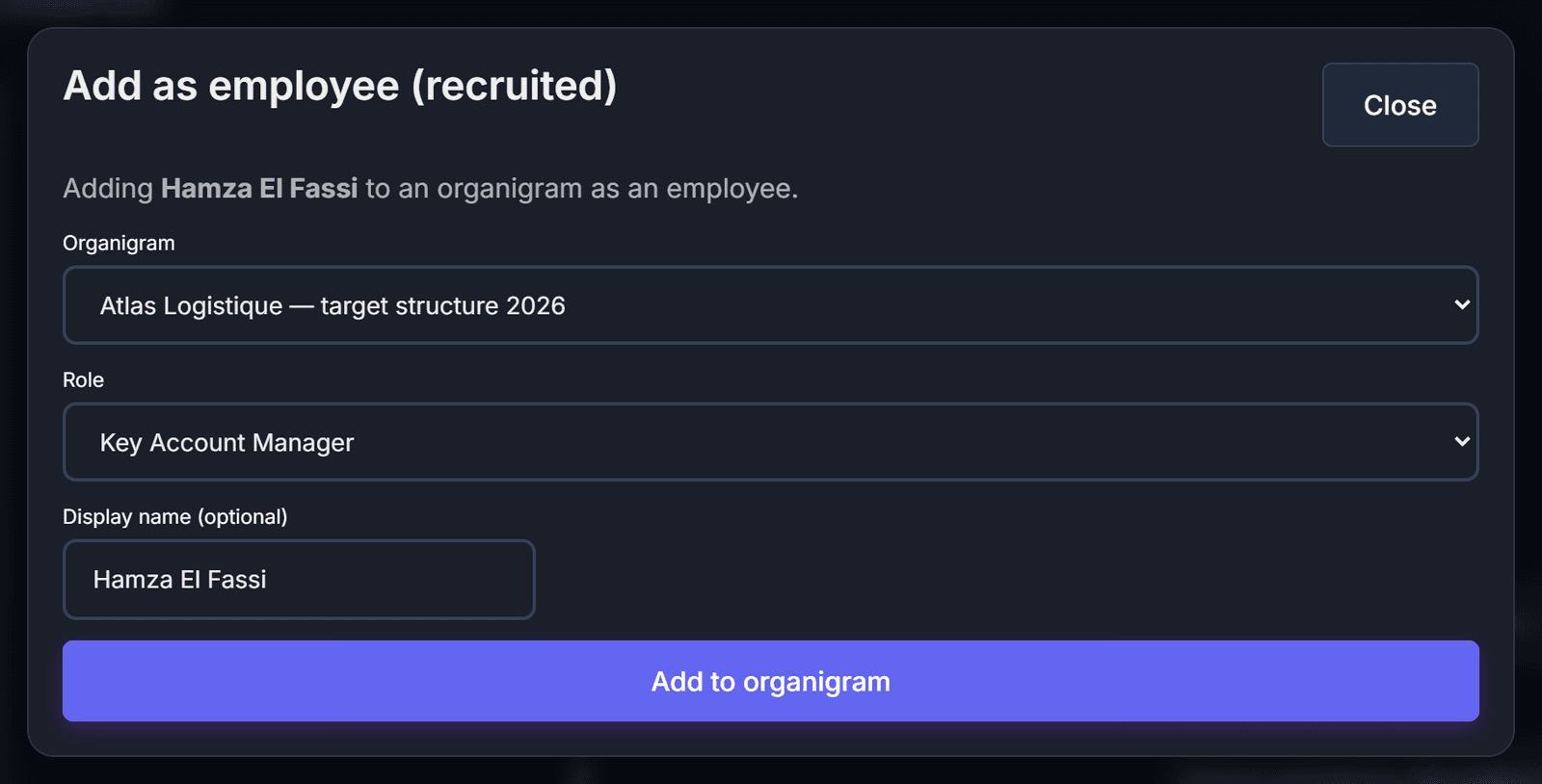
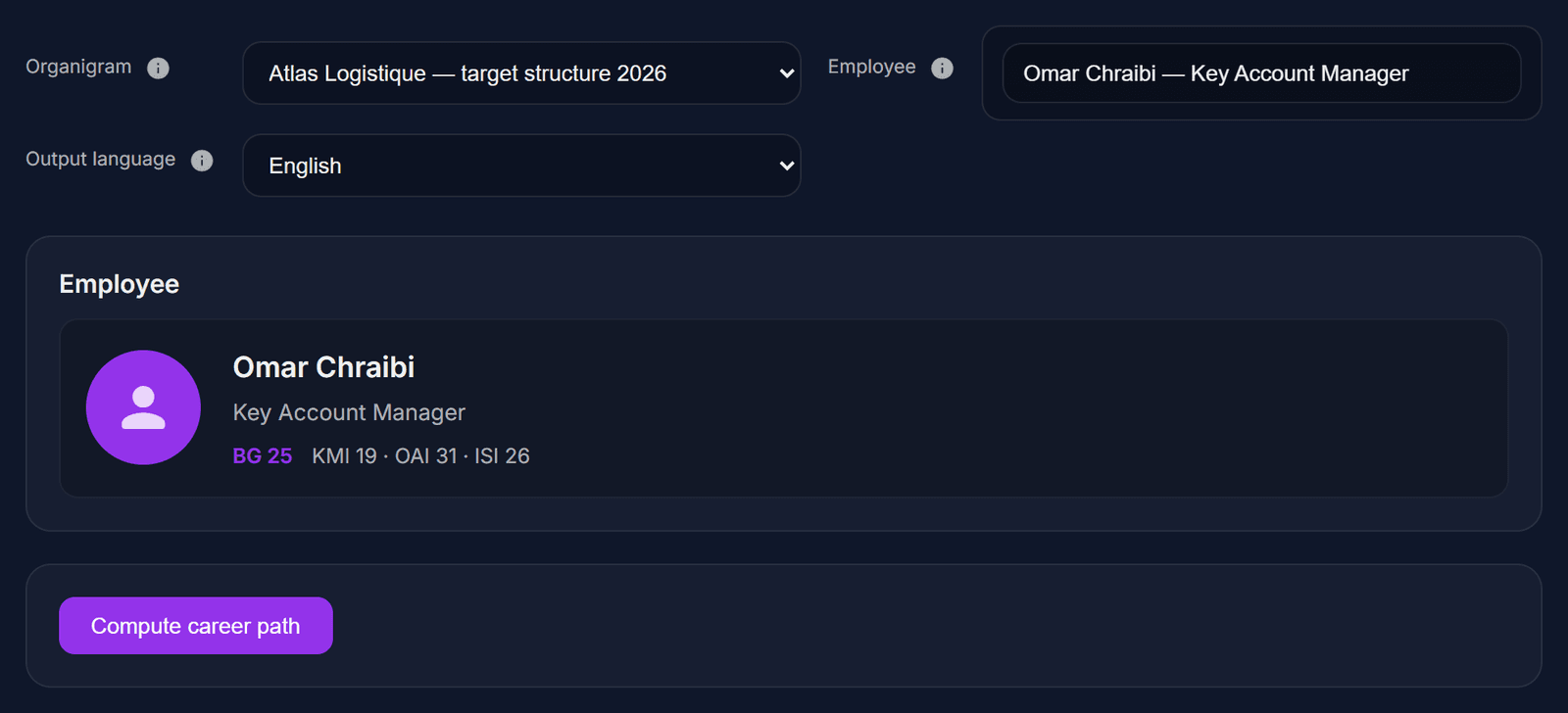
Les collaborateurs viennent de vos candidats. Dans Candidats, ouvrez un candidat, marquez-le comme recruté, choisissez l’organigramme et le poste, puis ajoutez-le à l’organigramme.
Calculez le parcours
La fiche du collaborateur affiche son poste, son service et son score BG. Lancez le calcul du parcours de carrière.
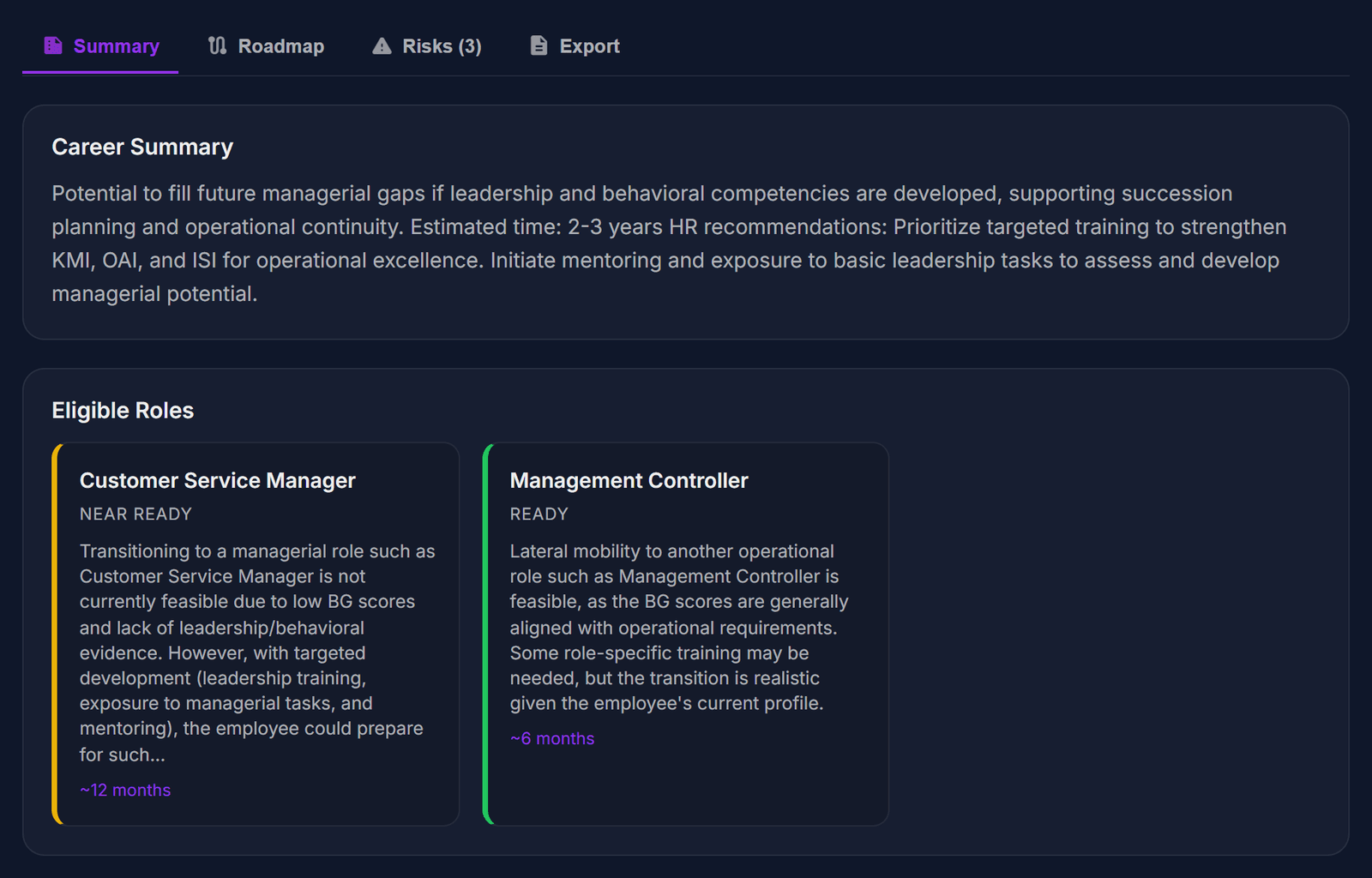
Lisez la synthèse
Vous voyez la synthèse de carrière et les postes vers lesquels cette personne peut évoluer.
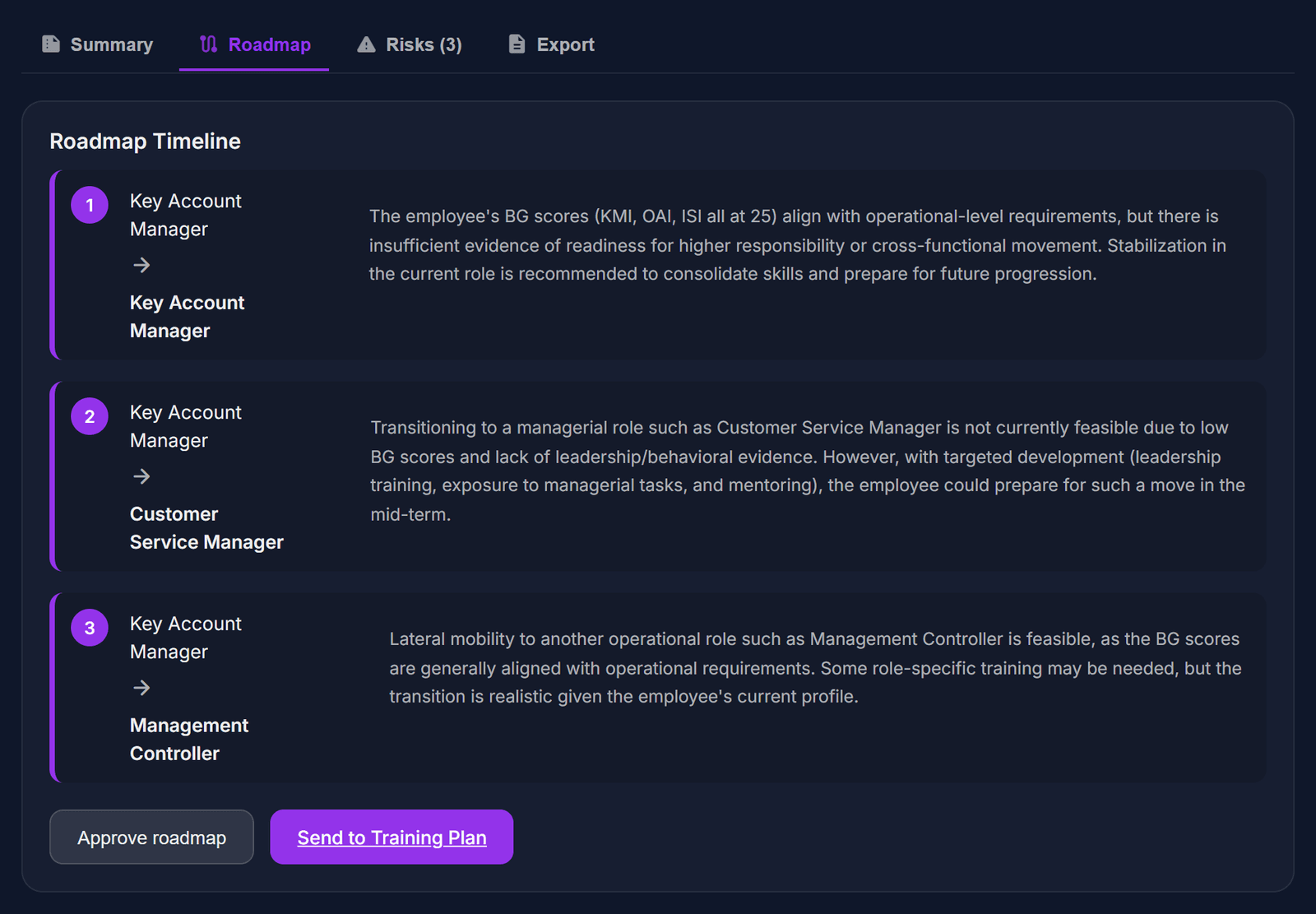
Feuille de route
L’onglet de feuille de route montre les étapes dans le temps. Approuvez-la si vous êtes d’accord.
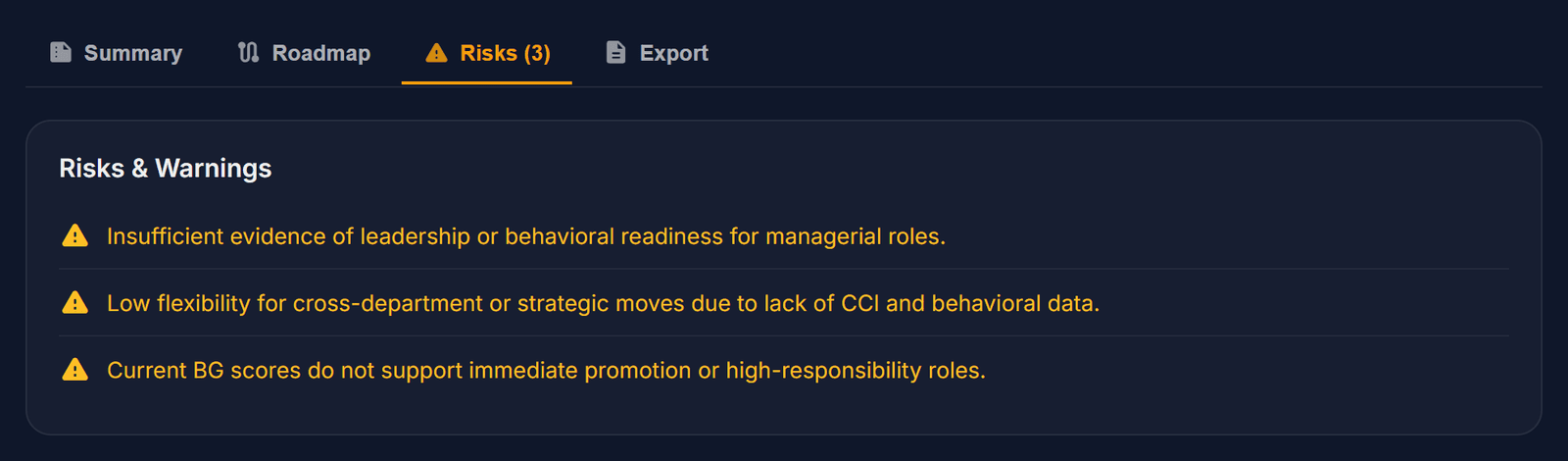
Risques
L’onglet des risques liste ce qui pourrait freiner la carrière.
Export
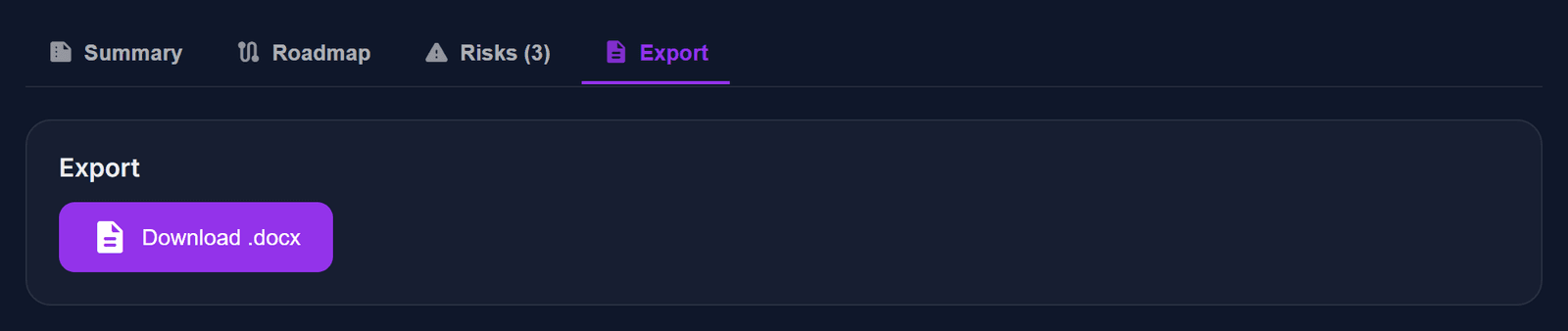
L’onglet d’export permet de télécharger un fichier .docx.
Associez un parcours de carrière à un plan de formation (section suivante) pour combler l’écart de compétences.
Plan de formation
Obtenez un plan de formation qui prépare un collaborateur à un poste cible.
Ouvrez le plan de formation
Cliquez sur « Services », puis sur le plan de formation.
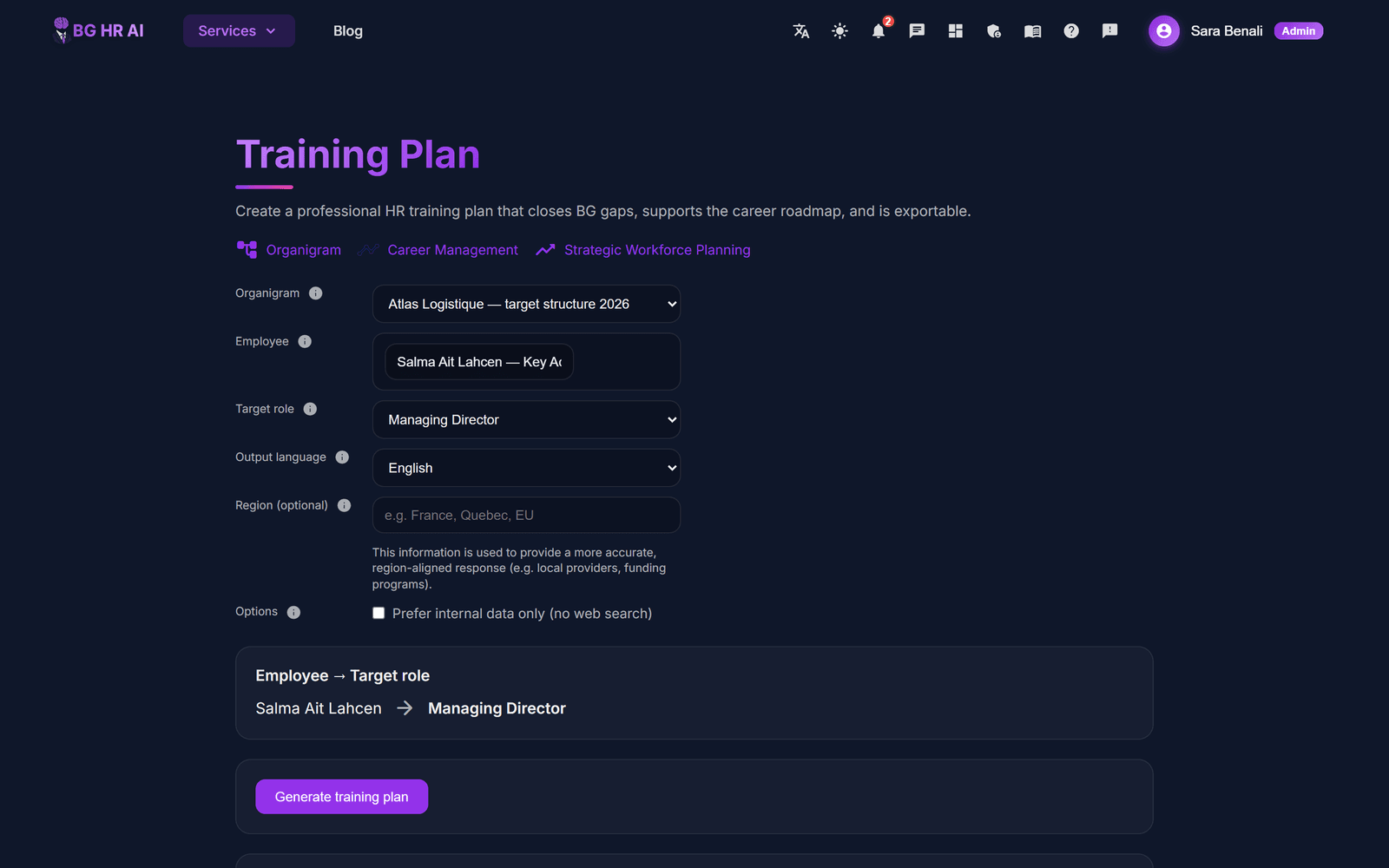
Choisissez qui et pour quel poste
Sélectionnez l’organigramme, le collaborateur, le poste cible et la langue. Vous pouvez ajouter une région pour obtenir des organismes de formation locaux. Générez ensuite le plan.
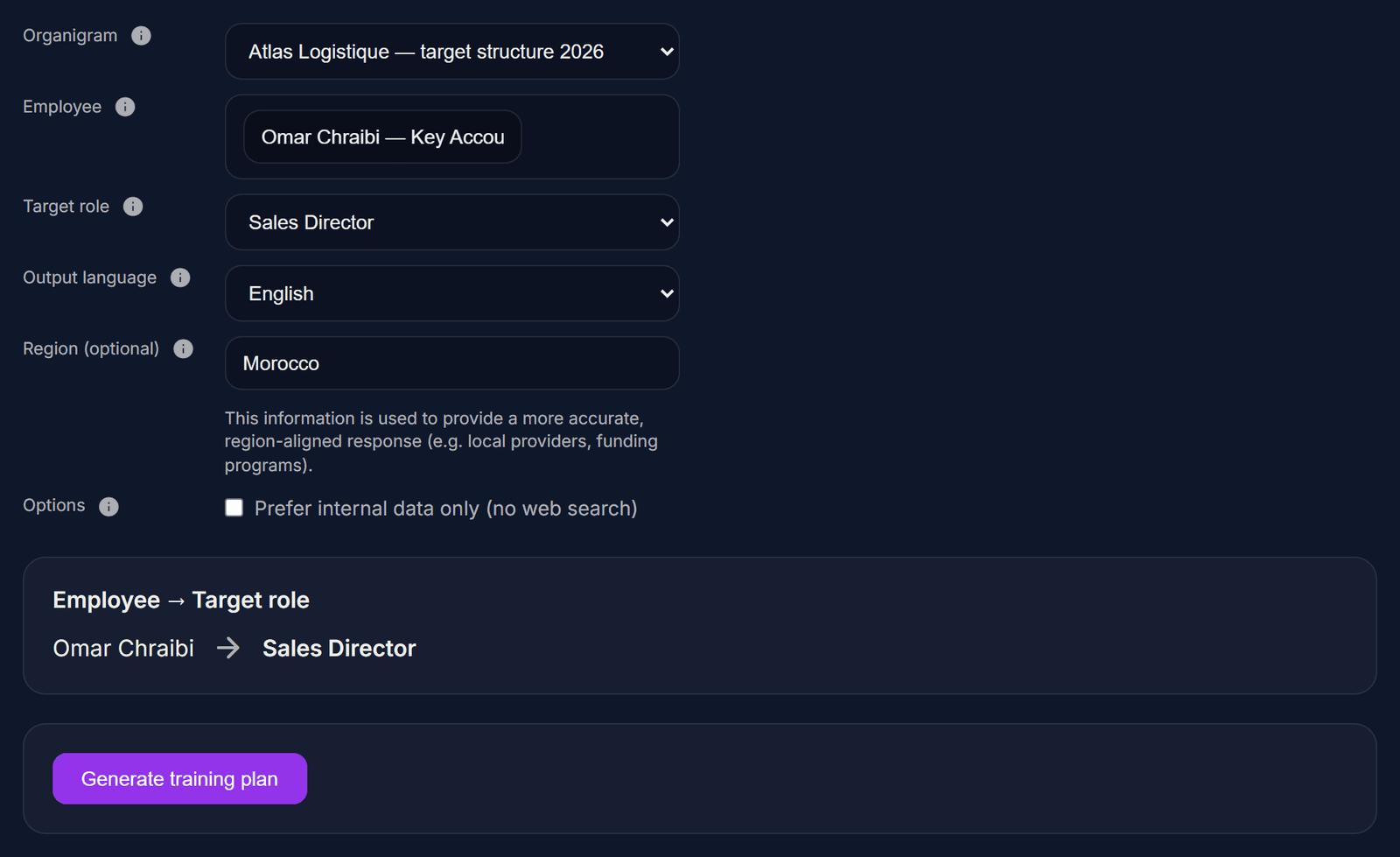
Patientez un instant
L’IA construit le plan. Cela prend environ 30 à 90 secondes.

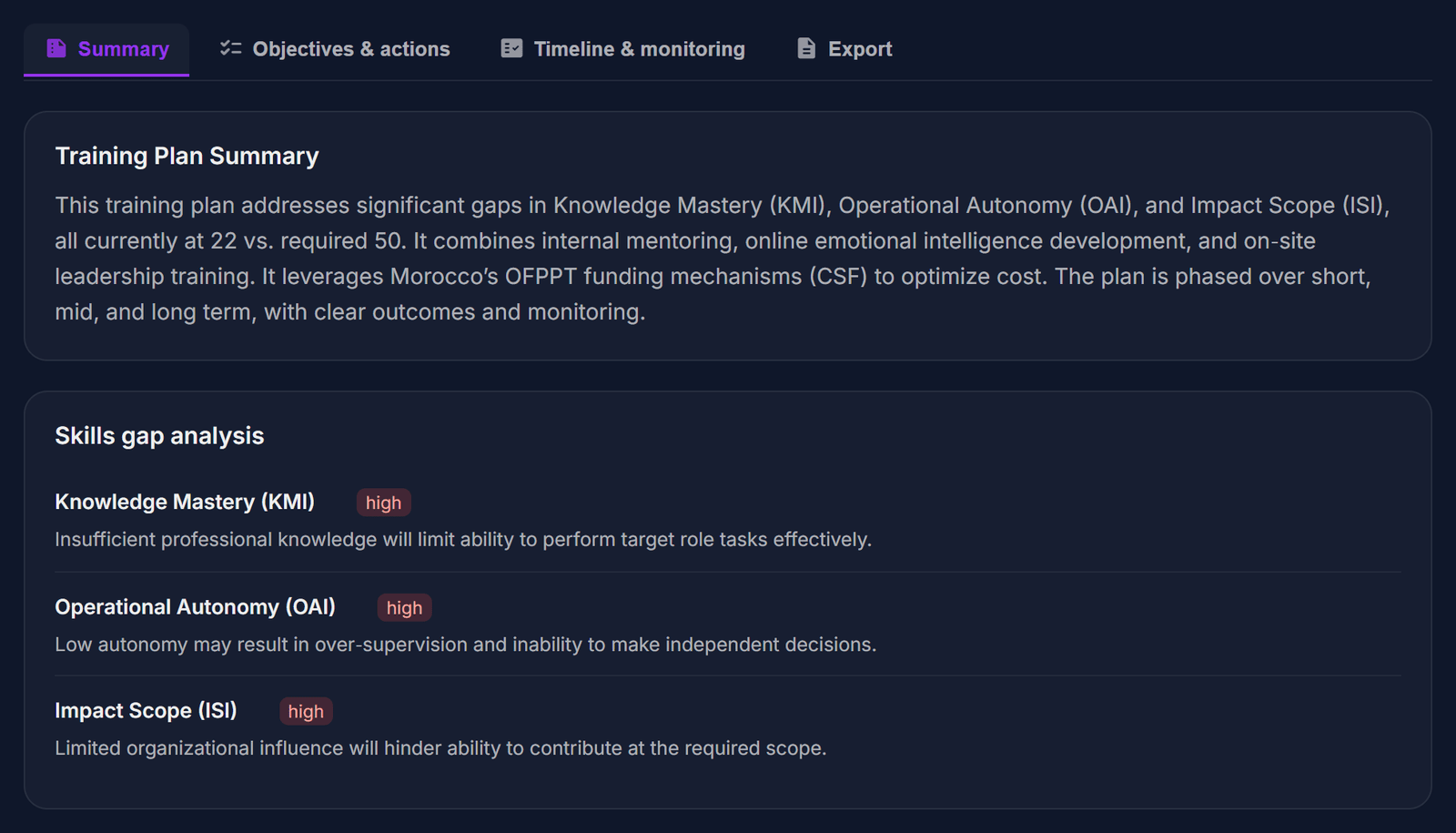
Lisez la synthèse
L’onglet de synthèse montre les compétences qui manquent.
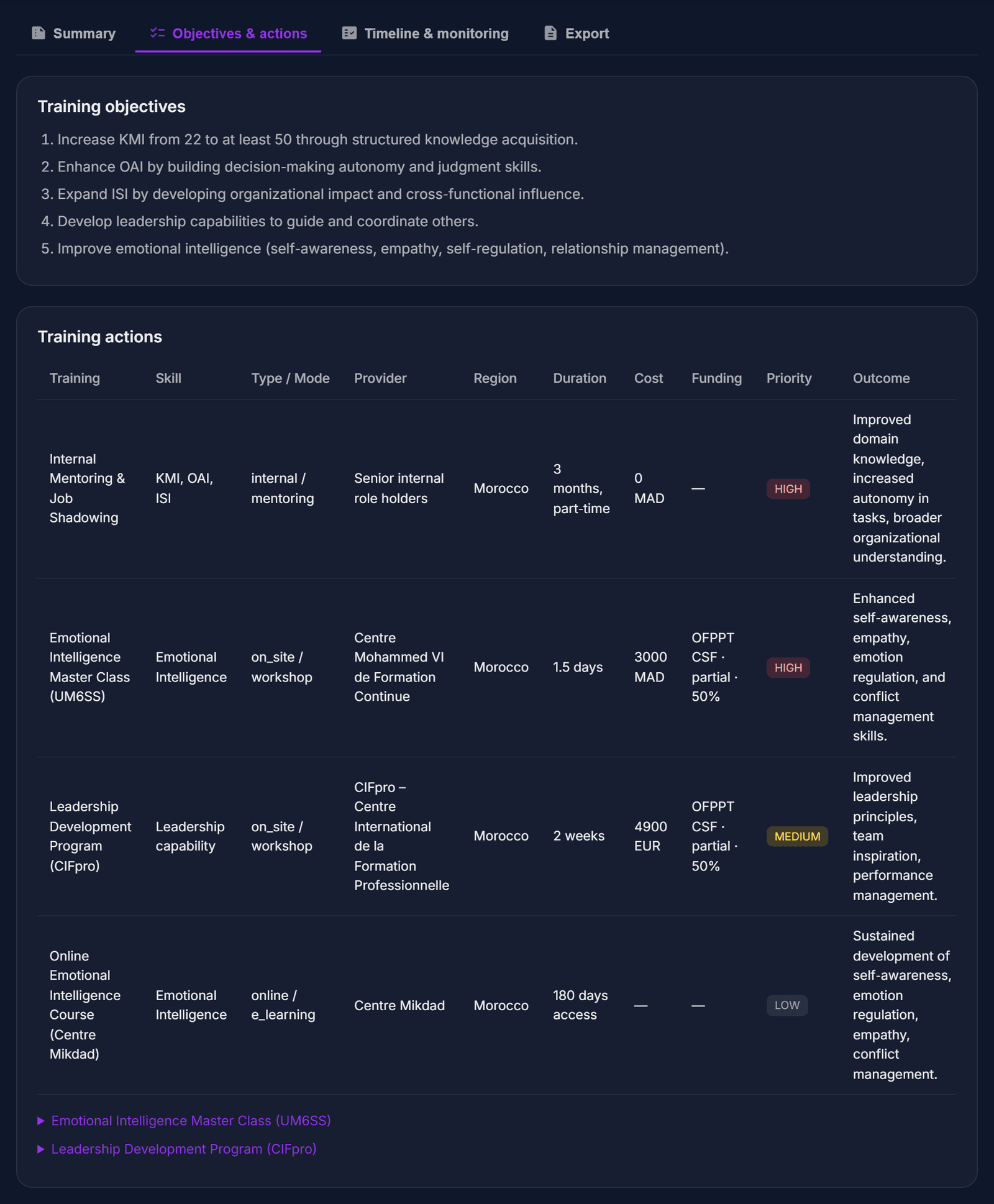
Objectifs et actions
L’onglet des objectifs liste ce qu’il faut apprendre et comment.
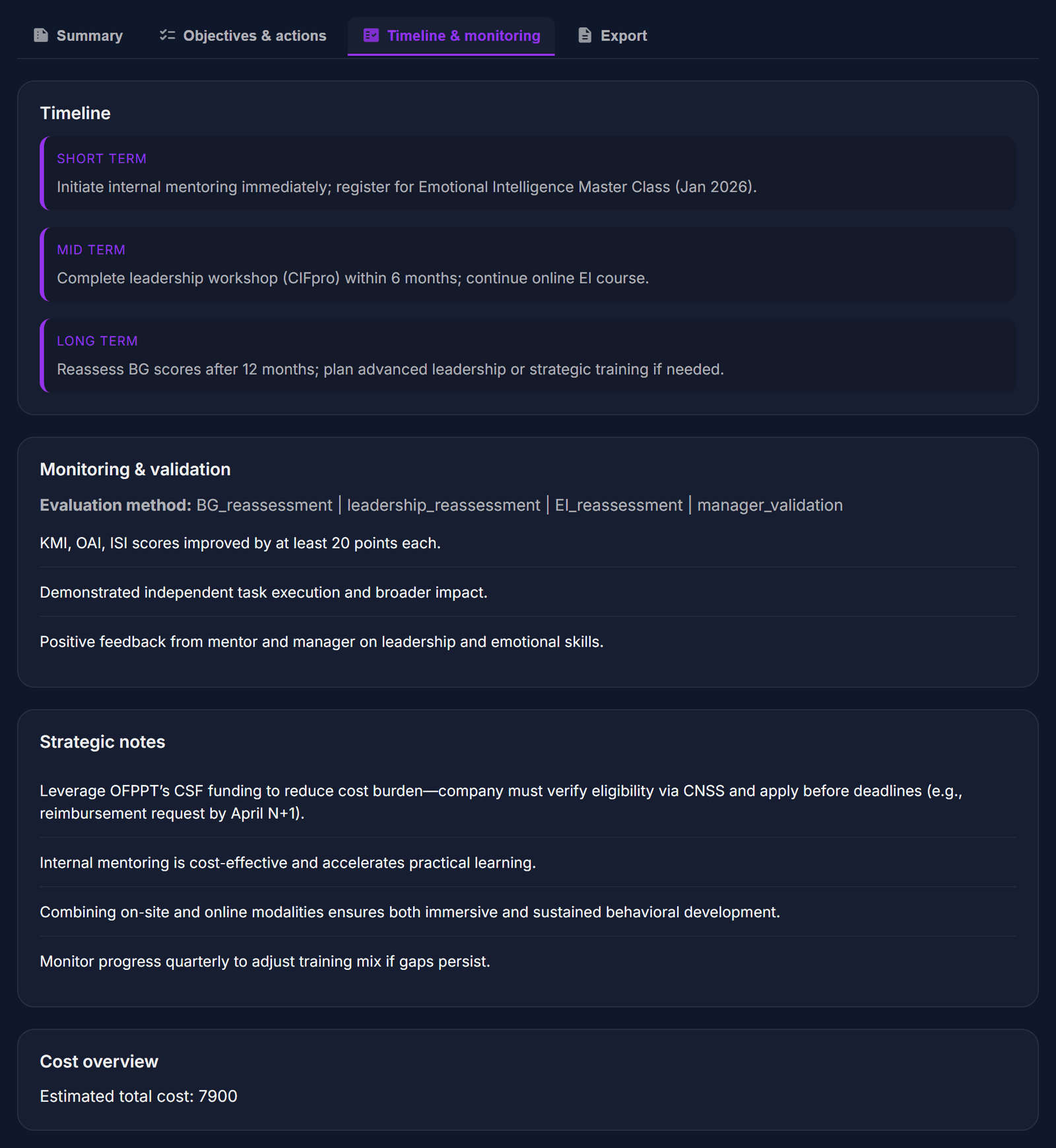
Calendrier
L’onglet du calendrier indique quand faire chaque action et comment suivre les progrès.
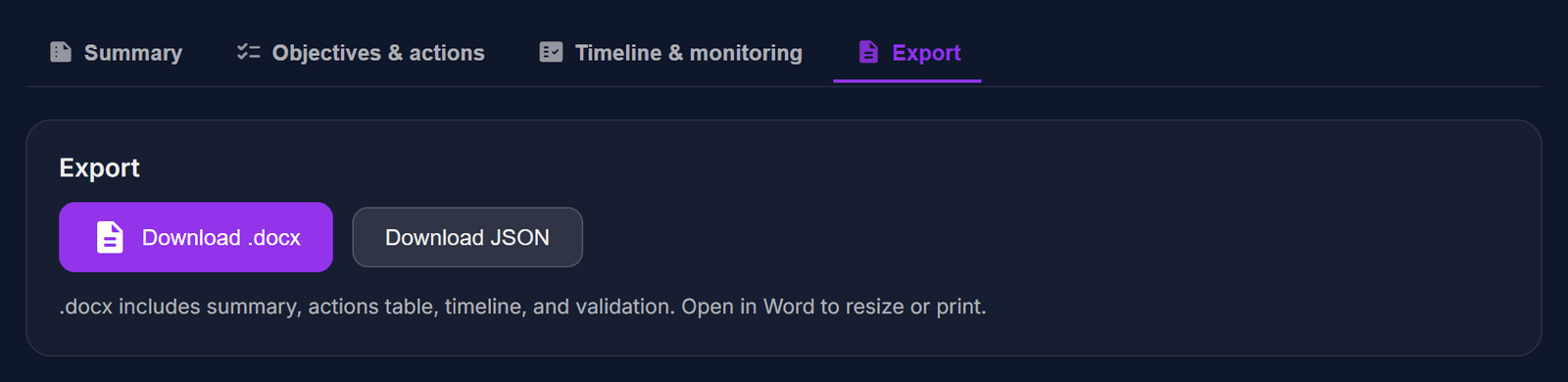
Export
L’onglet d’export permet de télécharger un fichier .docx.
Choisissez une région pour obtenir des formations proches du collaborateur.
Accès API
Connectez votre propre logiciel (SIRH, job board, intranet) à BG HR AI.
Ouvrez les clients API
Ouvrez la page des clients API et de l’accès développeur.
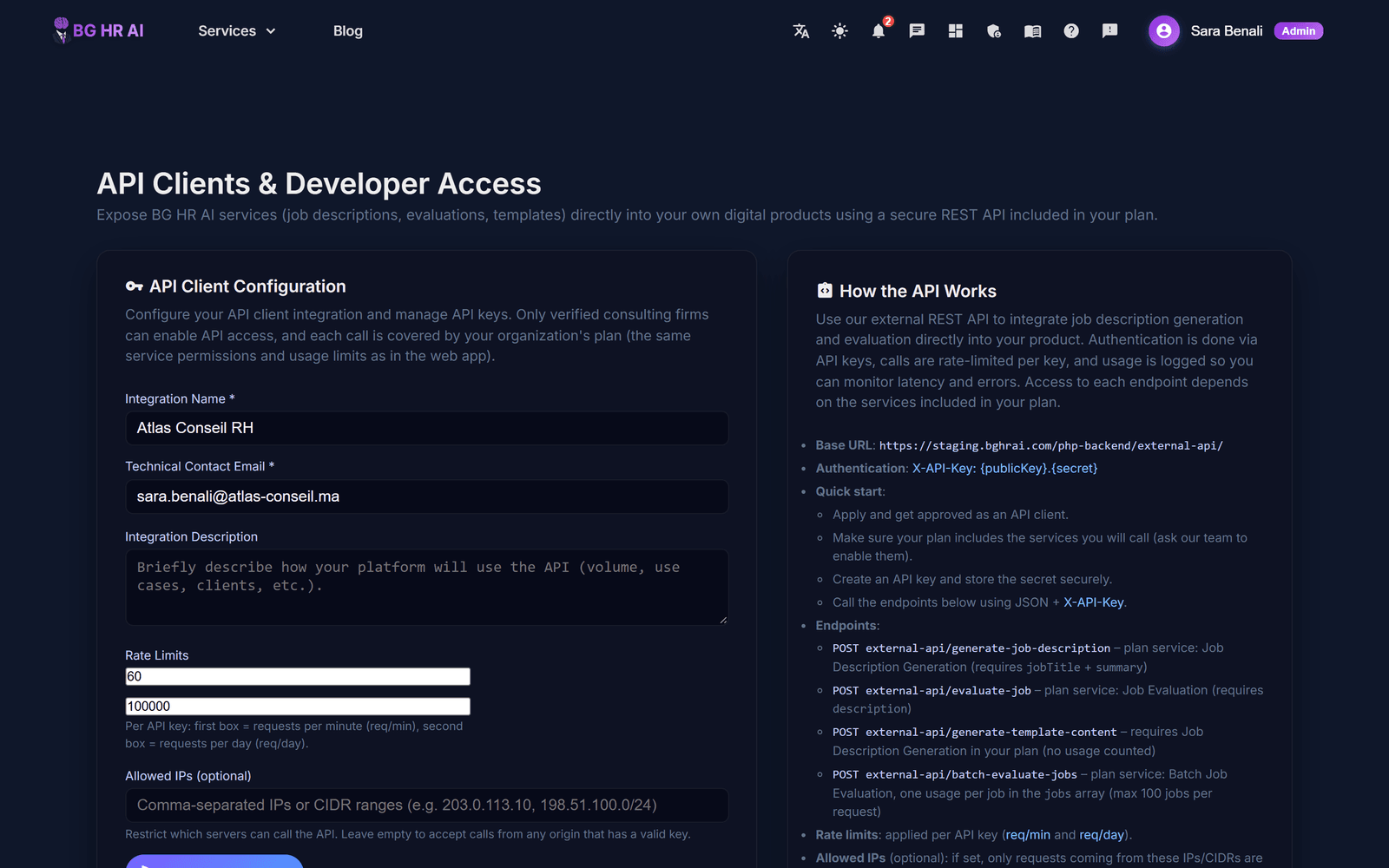
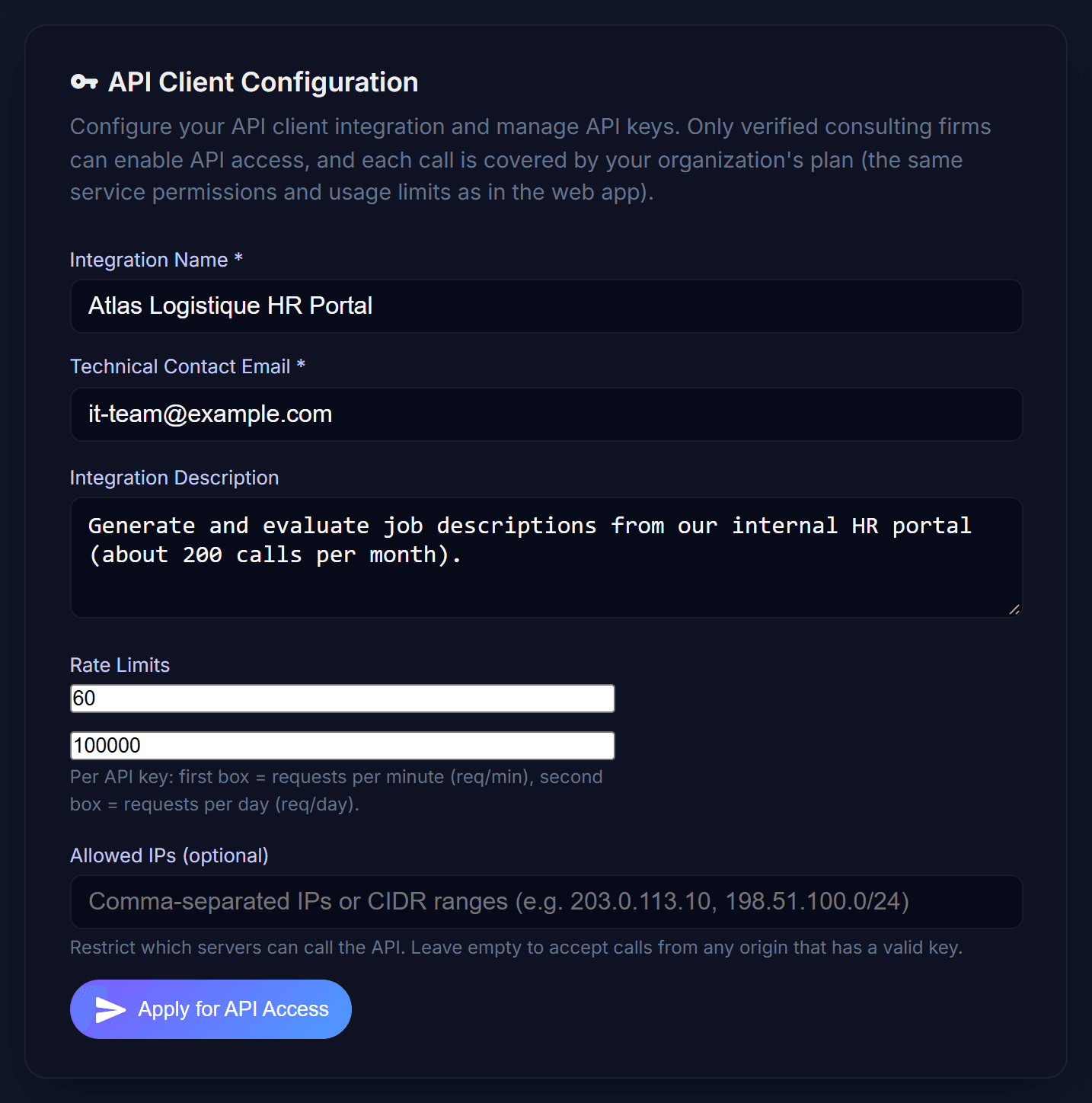
Demandez l’accès
Indiquez le nom de l’intégration, un e-mail de contact technique et une courte description. Choisissez les limites et, si vous le souhaitez, les adresses IP autorisées. Envoyez la demande. Une fois approuvée, vous créez vos clés API ici.
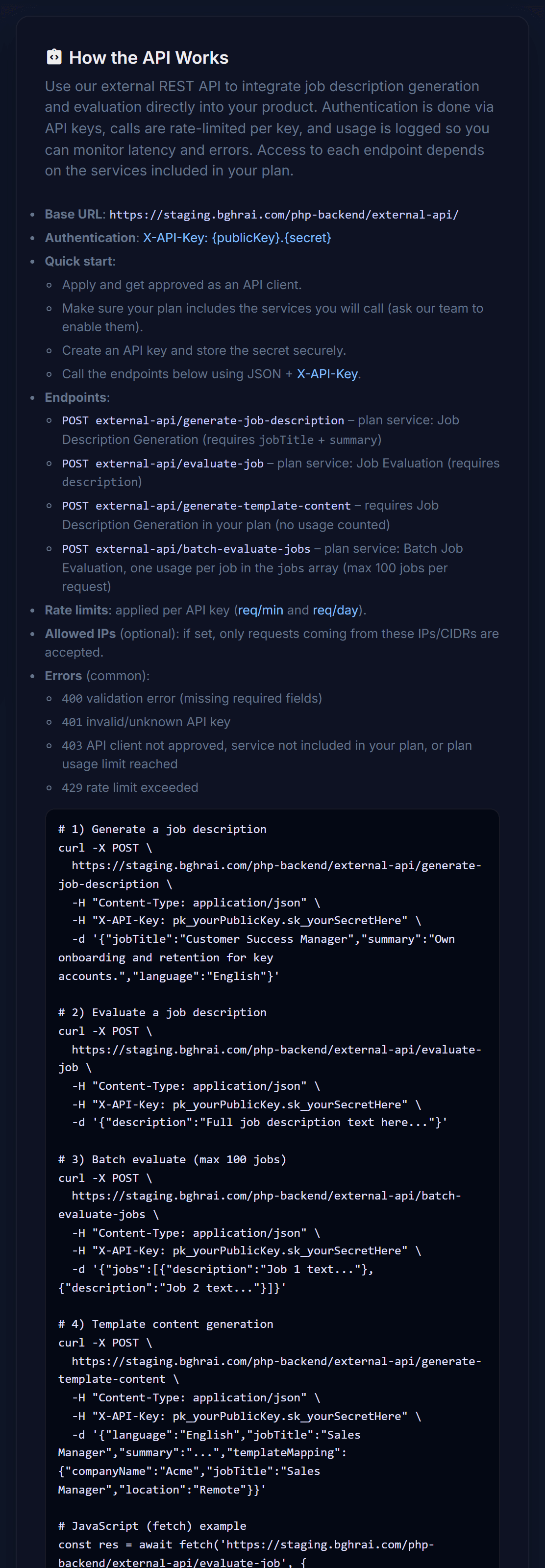
Lisez le fonctionnement
La section explicative présente l’adresse à appeler, comment envoyer votre clé (X-API-Key), les actions disponibles et des exemples de code.
Gardez votre clé API secrète, comme un mot de passe. Créez-en une nouvelle si elle a fuité.
Protégez votre compte
Activez la connexion en deux étapes et surveillez où votre compte est utilisé.
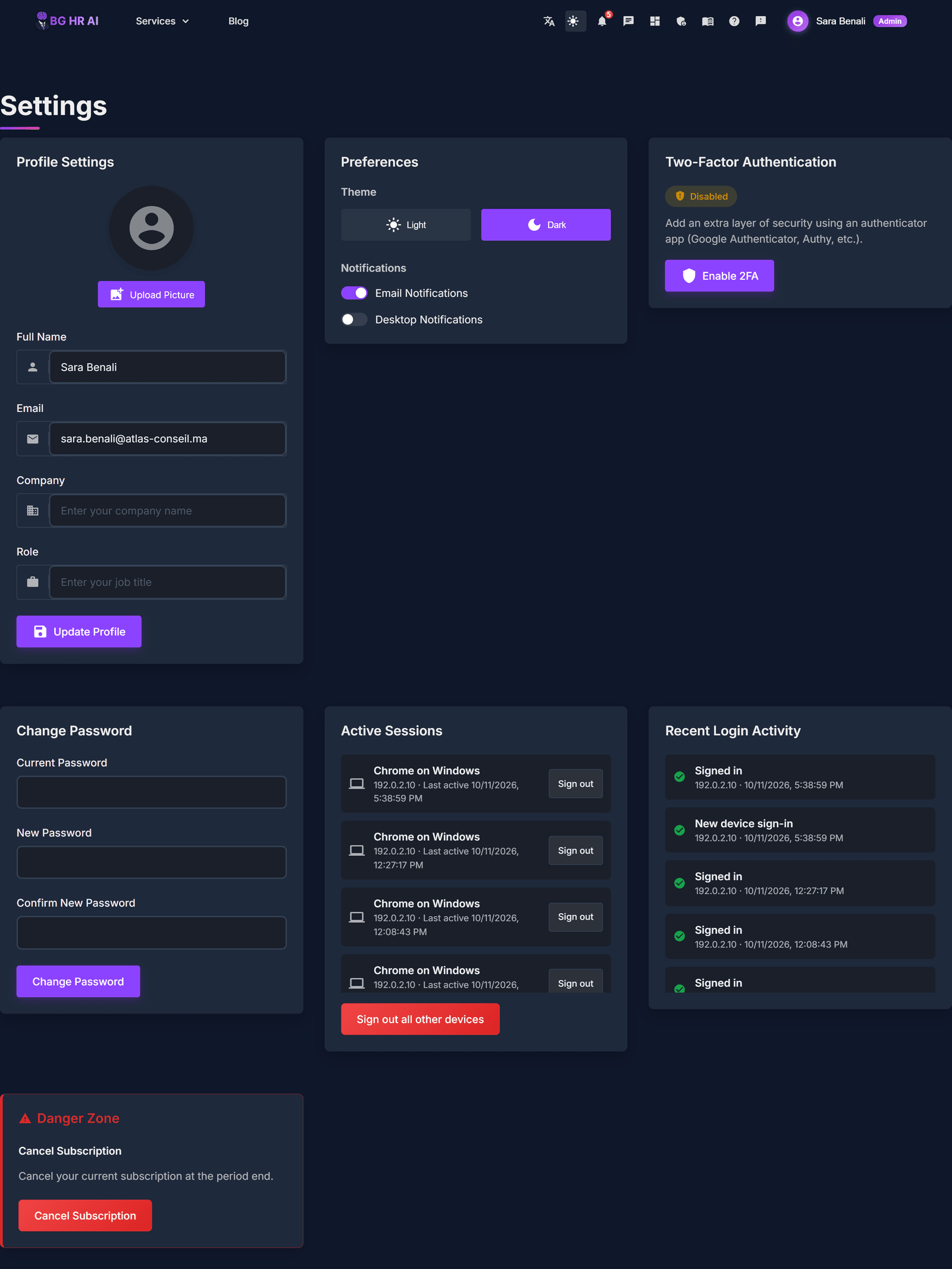
Ouvrez les paramètres
Cliquez sur votre nom en haut à droite, puis sur les paramètres.
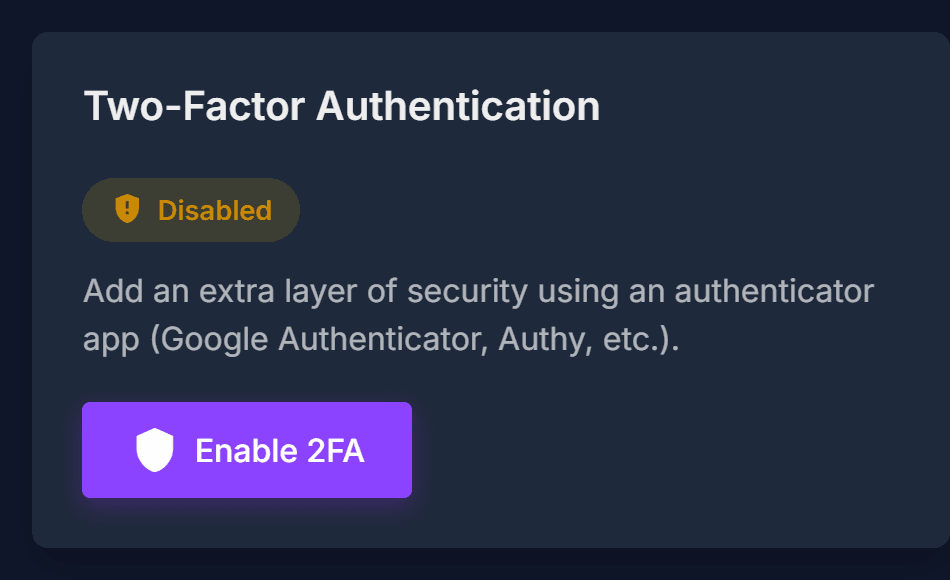
Activez la connexion en deux étapes (2FA)
Dans la section 2FA, activez-la. Scannez le QR code avec une application comme Google Authenticator ou Authy, saisissez le code à 6 chiffres et gardez vos codes de secours en lieu sûr.
Voyez où vous êtes connecté
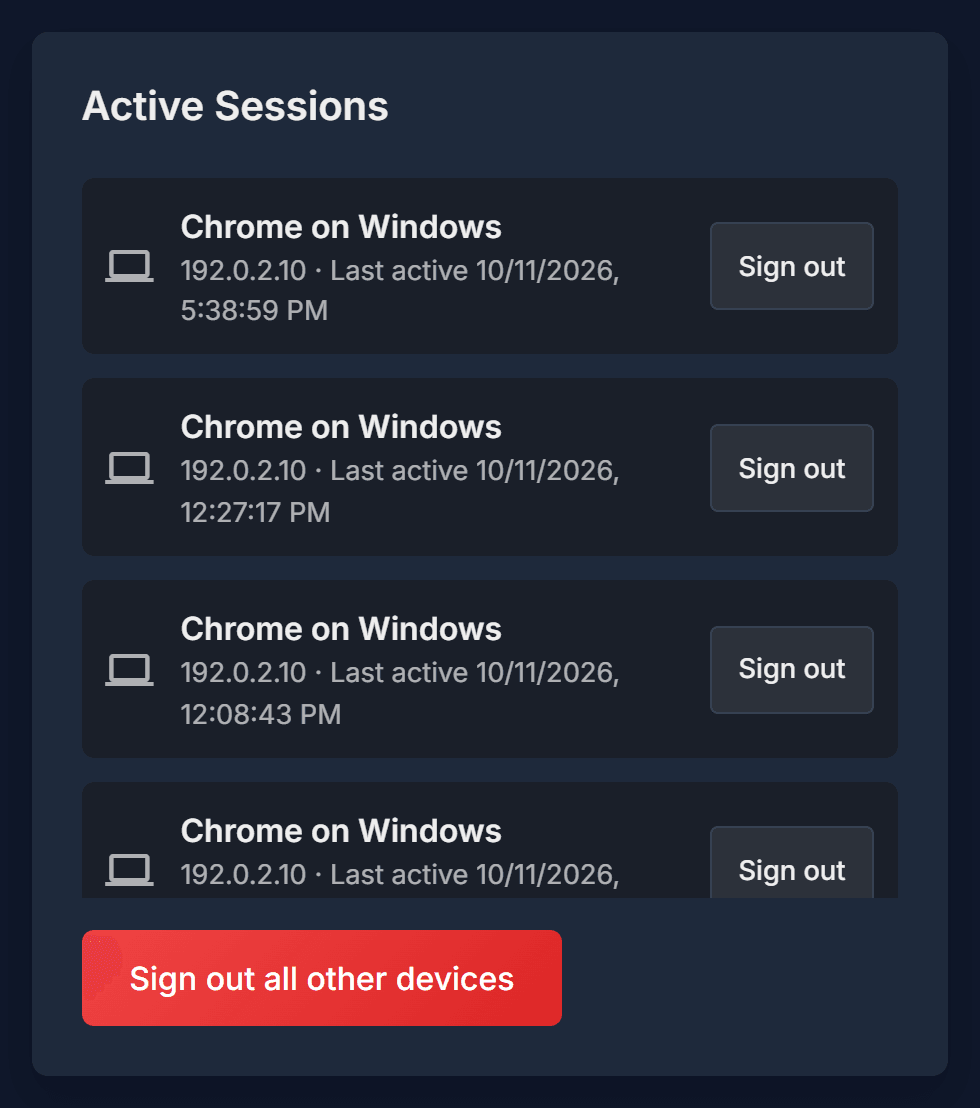
Les sessions actives listent chaque appareil connecté à votre compte. Vous pouvez déconnecter un appareil, ou tous les autres d’un coup.
Vérifiez l’activité récente
L’activité de connexion récente montre les connexions, les tentatives échouées, les changements de mot de passe et les nouveaux appareils.
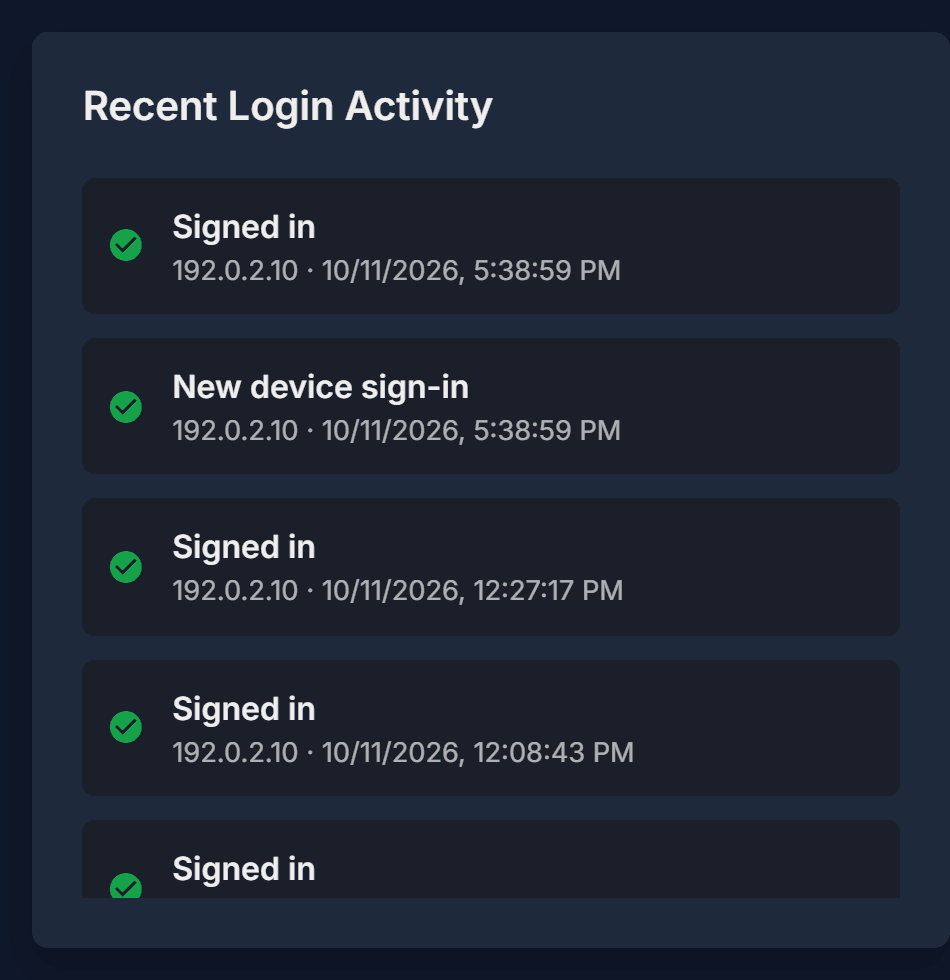
Si vous voyez un appareil ou une connexion inconnus, déconnectez tous les autres appareils et changez votre mot de passe.